Документація
Як користуватися Church Presenter
Повний посібник з усіх вкладок і можливостей Church Presenter — від додавання першої Біблії до проведення всього богослужіння наживо.
Огляд
Church Presenter організований навколо набору вкладок у лівій частині програми. Кожна вкладка містить інший тип вмісту для показу на екранах.
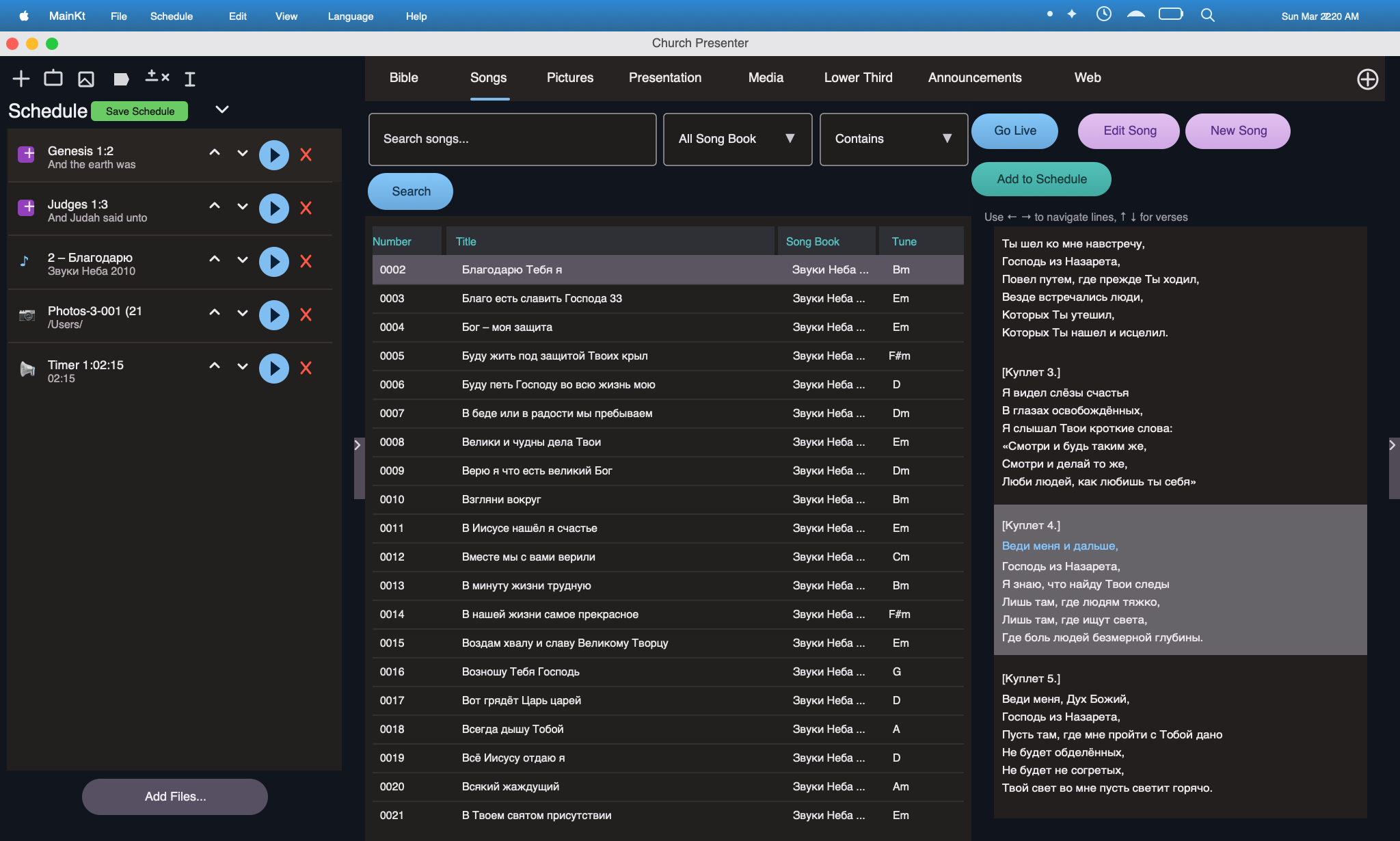
- Біблія — пошук і показ біблійних текстів
- Пісні — керування та показ бібліотеки пісень
- Презентації — фотоальбоми та файли Keynote чи PowerPoint
- Відео — відтворення локальних і віддалених відео
- Lower thirds — текстові накладки поверх екрана
- Оголошення — слайди з оголошеннями та таймерами
Окрім вкладок з контентом, панель Розклад допомагає підготувати все богослужіння заздалегідь, а в Налаштуваннях ви керуєте екранами, фонами, шрифтами й мобільним API.
Вкладка Біблія
Вкладка Біблія дає швидкий доступ до будь-якого уривка в одній або одразу двох версіях Біблії. Вірші надсилаються на екран одним натисканням.
Місце для знімка вкладки Біблія
Пізніше сюди можна додати скриншот вкладки Біблія.
Додавання версії Біблії
- Відкрийте Налаштування → Сховище.
- Виберіть зовнішню папку для зберігання файлів Біблії.
- Помістіть туди файли .bible або інші сумісні біблійні дані.
- Перезапустіть Church Presenter, щоб нові версії з'явилися у списках вибору.
Пошук уривка
- Відкрийте вкладку Біблія.
- Почніть вводити назву книги. Можна вводити мовою інтерфейсу або мовою вибраної Біблії.
- Виберіть книгу, а потім главу і вірші.
- Щоб вибрати кілька віршів, утримуйте Shift і натисніть останній потрібний вірш.
Показ віршів на екрані
- Виберіть один або кілька віршів у списку.
- Натисніть Показати або двічі клацніть вірш, щоб одразу вивести його наживо.
- Використовуйте Сховати або Escape, щоб очистити екран.
Показ двох Біблій
- Увімкніть другу Біблію перемикачем або другим списком версій.
- Виберіть іншу версію у другому списку.
- Обидві версії будуть показані поруч.
- Використовуйте Замінити, щоб швидко поміняти місцями основну й другу версію.
Місце для знімка двох Біблій
Пізніше сюди можна додати скриншот подвійного відображення Біблії.
Налаштування вигляду біблійного екрана
У Налаштування → Bible Screen можна змінити шрифти, кольори, вирівнювання, позиції, режим показу та анімації переходів.
Вкладка Пісні
Вкладка Пісні містить усю бібліотеку пісень громади. Тут можна додавати, редагувати й шукати пісні, а потім показувати окремі частини під час прославлення.
Місце для знімка вкладки Пісні
Пізніше сюди можна додати скриншот вкладки Пісні.
Додавання нової пісні
- Відкрийте вкладку Пісні.
- Натисніть плюс або Додати пісню.
- Введіть назву, а за потреби також номер пісні й назву збірника.
- Вставте текст і розділіть куплет, приспів і бридж окремими рядками.
- За потреби додайте другий переклад.
- Натисніть Зберегти.
Імпорт пісень із SoftProjector
- Відкрийте Налаштування → Імпорт або використайте кнопку Імпорт на вкладці Пісні.
- Виберіть базу даних SoftProjector.
- Позначте пісні для імпорту і підтвердіть.
Пошук і фільтрація пісень
Поле пошуку у верхній частині вкладки Пісні дозволяє фільтрувати за:
- назвою пісні
- номером пісні
- назвою збірника
- текстом пісні
Показ пісні
- Знайдіть пісню в списку й відкрийте її частини.
- Натисніть на частину, наприклад куплет або приспів, щоб показати її на екрані.
- Переходьте між частинами стрілками або мишкою.
- Використовуйте Сховати або Escape, щоб очистити екран.
Налаштування вигляду екрана пісні
У Налаштування → Song Screen можна налаштувати шрифти, кольори, вирівнювання, режим показу і відображення одного або двох перекладів.
Вкладка Презентації
Вкладка Презентації дозволяє показувати фотоальбоми та презентації Keynote або PowerPoint.
Місце для знімка вкладки Презентації
Пізніше сюди можна додати скриншот вкладки Презентації.
Додавання фотоальбому
- Відкрийте вкладку Презентації.
- Натисніть Додати альбом і вкажіть назву.
- Кнопкою плюс додайте зображення.
- Перетягуйте зображення, щоб змінити порядок, або видаляйте зайві.
Додавання файлу Keynote або PowerPoint
- Відкрийте вкладку Презентації.
- Натисніть Додати презентацію і виберіть файл .key або .pptx.
- Файл залишається прив'язаним і відкривається у фоні під час показу.
Показ слайдів
- Виберіть альбом або файл презентації.
- Натисніть мініатюру слайда або використовуйте стрілки.
- За потреби увімкніть Auto-loop.
Вкладка Відео
Відтворюйте відеофайли безпосередньо через Church Presenter під час богослужіння.
Місце для знімка вкладки Відео
Пізніше сюди можна додати скриншот вкладки Відео.
Відтворення локального відео
- Відкрийте вкладку Відео.
- Натисніть Додати відео і виберіть файл на комп'ютері.
- Виберіть відео у списку й натисніть Відтворити.
- Керування відтворенням розташоване в операторській панелі.
Відтворення віддаленого відео
- Натисніть Додати віддалене відео.
- Введіть URL або мережевий шлях до файлу.
- Church Presenter передасть відео на презентаційний вихід.
Вкладка Lower thirds
Lower thirds — це текстові накладки в нижній частині екрана. Вони зручні для імен проповідників, назв пісень або посилань на біблійні тексти.
Місце для знімка вкладки Lower thirds
Пізніше сюди можна додати скриншот вкладки Lower thirds.
Створення lower third
- Відкрийте вкладку Lower thirds.
- Натисніть Додати lower third.
- Виберіть один із доступних шаблонів.
- Заповніть основний текст і, за потреби, додатковий.
- Перевірте результат у панелі попереднього перегляду.
- Натисніть Показати, щоб накласти його на поточний вивід.
Вкладка Оголошення
Вкладка Оголошення призначена для стильних текстових слайдів до богослужіння і під час нього, включно з таймером зворотного відліку.
Місце для знімка вкладки Оголошення
Пізніше сюди можна додати скриншот вкладки Оголошення.
Створення слайда оголошення
- Відкрийте вкладку Оголошення.
- Натисніть Додати оголошення.
- Введіть заголовок і текст та за потреби змініть форматування.
- Натисніть Зберегти.
Додавання таймера зворотного відліку
- Виберіть оголошення і ввімкніть Countdown.
- Вкажіть тривалість у хвилинах і секундах.
- Після виведення на екран таймер почне відлік автоматично.
- Це зручно перед початком богослужіння або під час перерв.
Показ оголошень
- Виберіть оголошення у списку.
- Натисніть Показати або додайте його до Розкладу.
Розклад
Панель Розклад дозволяє заздалегідь підготувати все богослужіння. Додавайте елементи по порядку і проходьте їх під час служіння одним натисканням.
Місце для знімка панелі Розклад
Пізніше сюди можна додати скриншот панелі Розклад.
Створення розкладу
- Відкрийте панель Розклад.
- На будь-якій вкладці виберіть елемент і натисніть Додати до розкладу.
- Перетягуйте елементи, щоб змінити порядок.
- Видаляйте елементи, які більше не потрібні.
Проведення богослужіння за розкладом
- Натисніть елемент розкладу, щоб перейти до відповідної вкладки.
- Подвійне натискання одразу відправляє елемент на екран.
- Кнопки вгору і вниз допомагають рухатися порядком служіння.
Приховування та показ панелі розкладу
Перемикач Розклад дозволяє приховати панель, коли потрібно більше місця для вкладок з контентом, і знову показати її, коли вона знадобиться.
Експорт і імпорт розкладів
- Використовуйте Файл → Експортувати розклад, щоб зберегти його у файл.
- Використовуйте Файл → Імпортувати розклад, щоб відкрити раніше збережений розклад.
- Імпорт автоматично відновлює пов'язані пісні, біблійні тексти та інші елементи.
Налаштування
Налаштування відкриваються з панелі інструментів або меню програми. Вони поділені на кілька категорій.
Екрани
У Налаштування → Екрани можна налаштувати кожен підключений дисплей:
- призначити екран основним або додатковим виходом
- вибрати повноекранний режим або режим лише lower third
- дзеркалити вивід або показувати різний вміст на різних екранах одночасно
Фони
У Налаштування → Фони можна вибрати фони за замовчуванням для біблійного та пісенного екранів:
- суцільний колір
- зображення
- зациклене відео
Для біблійного і пісенного екранів можна встановити різні фони.
Bible Screen і Song Screen
Окремо налаштовуються шрифти, кольори, вирівнювання, позиції, режими показу та анімації переходів для Біблії й пісень.
Місце для знімка налаштувань екрана
Пізніше сюди можна додати скриншот налаштувань Bible Screen або Song Screen.
Сховище
У Налаштування → Сховище вкажіть зовнішню папку для Біблій і збірників пісень, щоб дані зберігалися між оновленнями.
Мобільний API
У Налаштування → API можна увімкнути вбудований сервер для підключення мобільних пристроїв:
- вказати порт сервера
- створити API-ключі для мобільних пристроїв
- налаштувати правила дозволу й блокування пристроїв
- підключити мобільний застосунок Church Presenter через локальну мережу
Тема
Church Presenter підтримує світлу і темну тему, а також режим Авто, який слідує системній темі.
Вкладка Web
Вкладка Web дозволяє відображати будь-який URL сайту на екрані проєкції, щоб аудиторія могла відвідати його напряму. Доступні налаштування положення та стилю.
Відображення URL сайту
- Натисніть вкладку Web на лівій панелі.
- Введіть URL сайту у поле адреси.
- За потреби налаштуйте положення та стиль тексту.
- Натисніть Показати, щоб вивести URL на екран проєкції.
- Натисніть Сховати або Escape, щоб прибрати його з екрану.
Відображення URL у вигляді QR-коду
Увімкніть опцію QR-коду, щоб поруч із текстом або замість нього згенерувати QR-код для URL. Аудиторія сканує його камерою смартфона й відкриває сторінку напряму, без введення адреси вручну.
Вкладка Canvas
Вкладка Canvas надає вільну область малювання для створення власних макетів, графіки та екранів презентацій, які не вписуються у стандартні шаблони.
Створення макету Canvas
- Натисніть вкладку Canvas на лівій панелі.
- Використовуйте доступні інструменти для додавання тексту, фігур та зображень.
- Розмістіть та змініть розмір елементів.
- Натисніть Показати, щоб вивести Canvas на екран проєкції.
- Натисніть Сховати або Escape, щоб очистити екран.
Вкладка Q&A
Вкладка Q&A дозволяє проводити живі сесії запитань і відповідей на конференціях або заходах. Аудиторія ставить запитання та голосує за них через мобільний застосунок Church Presenter, а ви модеруєте з панелі адміністратора.
Запуск сесії Q&A
- Натисніть вкладку Q&A на лівій панелі.
- Увімкніть сесію, щоб відкрити її для запитань аудиторії.
- Аудиторія підключається через мобільний застосунок Church Presenter і ставить запитання.
- Використовуйте панель адміністратора для схвалення, приховування або виділення запитань.
- Натисніть Показати на запитанні, щоб вивести його на екран проєкції.
Як працює голосування аудиторії
Кожне надіслане запитання показує кнопки «за» і «проти» для всіх підключених учасників. Запитання автоматично сортуються за чистою кількістю голосів «за», щоб найпопулярніші опинялися вгорі черги модератора. Модератори завжди зберігають остаточний контроль — запитання з'являється на екрані лише після явного схвалення та показу.
Модерування запитань
- Запитання відображаються в панелі адміністратора, відсортовані за чистою кількістю голосів «за».
- Голоси «за» та «проти» оновлюються в реальному часі.
- Схвалюйте або відхиляйте запитання, що надходять, до їх появи на екрані.
- Натисніть Сховати, щоб прибрати поточне запитання з екрану.
- Панель адміністратора доступна також через мобільний застосунок Church Presenter, тому другий модератор може схвалювати запитання із залу, не повертаючись до комп'ютера оператора.
Локальна мережа vs. публічний доступ (Cloudflare Tunnel)
За замовчуванням Q&A-сервер доступний лише в тій самій локальній мережі Wi-Fi, що й комп'ютер із Church Presenter. Для заходів, де учасники використовують мобільний інтернет або іншу мережу, увімкніть Cloudflare Tunnel у Налаштування → API. Church Presenter створить безпечну публічну HTTPS-адресу, що працює через інтернет без налаштування переадресації портів. Поділіться цією адресою (або її QR-кодом) з аудиторією — і учасники зможуть ставити запитання з будь-якої мережі.
Захист панелі модератора паролем
Встановіть пароль модератора в Налаштування → API, щоб обмежити доступ до панелі адміністратора Q&A. Будь-хто, хто відкриє URL адміністратора, повинен ввести пароль перед тим, як схвалювати або відхиляти запитання. Аудиторія як і раніше може надсилати запитання й голосувати без пароля.
STT — Розпізнавання мовлення
Вкладка STT транскрибує звучання мовлення у текст у реальному часі за допомогою машинного навчання на основі Whisper і виводить живі субтитри на екран проєкції. За бажанням субтитри можна перекладати іншою мовою перед відображенням.
Налаштування розпізнавання мовлення
- Відкрийте вкладку STT на лівій панелі.
- Оберіть мікрофон зі списку пристроїв.
- Оберіть вихідну мову доповідача.
- За бажанням увімкніть переклад і оберіть цільову мову відображення.
- Натисніть Пуск, щоб розпочати транскрипцію в реальному часі.
Відображення субтитрів наживо
- Після запуску транскрипції субтитри з'являються у панелі STT.
- Натисніть Показати, щоб вивести поточний субтитр на екран проєкції.
- Увімкніть Авто-показ, щоб автоматично виводити кожен новий субтитр у міру розпізнавання.
- Натисніть Сховати або Стоп, щоб завершити відображення субтитрів.
Мобільний застосунок
Мобільний застосунок Church Presenter дозволяє керувати десктопною презентацією з пристрою iOS або Android через локальну мережу Wi-Fi.
Вимоги
iOS
- Версія ОС: iOS 16.0 або новіша
- Архітектура: arm64 (iPhone 8 або новіший)
- Сховище: ~50 MB
- Мережа: Wi-Fi в одній локальній мережі з Church Presenter для комп'ютера
Android
- Версія ОС: Android 7.0 (API 24) або новіша
- Архітектура: arm64-v8a, armeabi-v7a, x86_64
- Сховище: ~50 MB
- Мережа: Wi-Fi в одній локальній мережі з Church Presenter для комп'ютера
Підключення мобільного застосунку
- Перейдіть до Налаштування → API і ввімкніть сервер.
- Запишіть адресу сервера та порт, вказані в Налаштування → API.
- Встановіть мобільний застосунок Church Presenter з App Store (iOS) або Google Play (Android).
- Відкрийте застосунок і введіть адресу сервера.
- Створіть або скопіюйте API-ключ у Налаштування → API та введіть його в застосунку при запиті.
Мобільний вебзастосунок
Завантажте останню web-збірку з workflow GitHub Actions проєкту Church Presenter Mobile.
Відкрити workflow web deploy ↗- Завантажте web-dist-*.zip на вкладці Actions і розпакуйте архів.
- Перейдіть у терміналі до розпакованої папки.
- Запустіть локальний сервер (оберіть одну команду):
python3 -m http.server 8080
npx serve .
npx http-server . -p 8080
Відкрийте http://localhost:8080