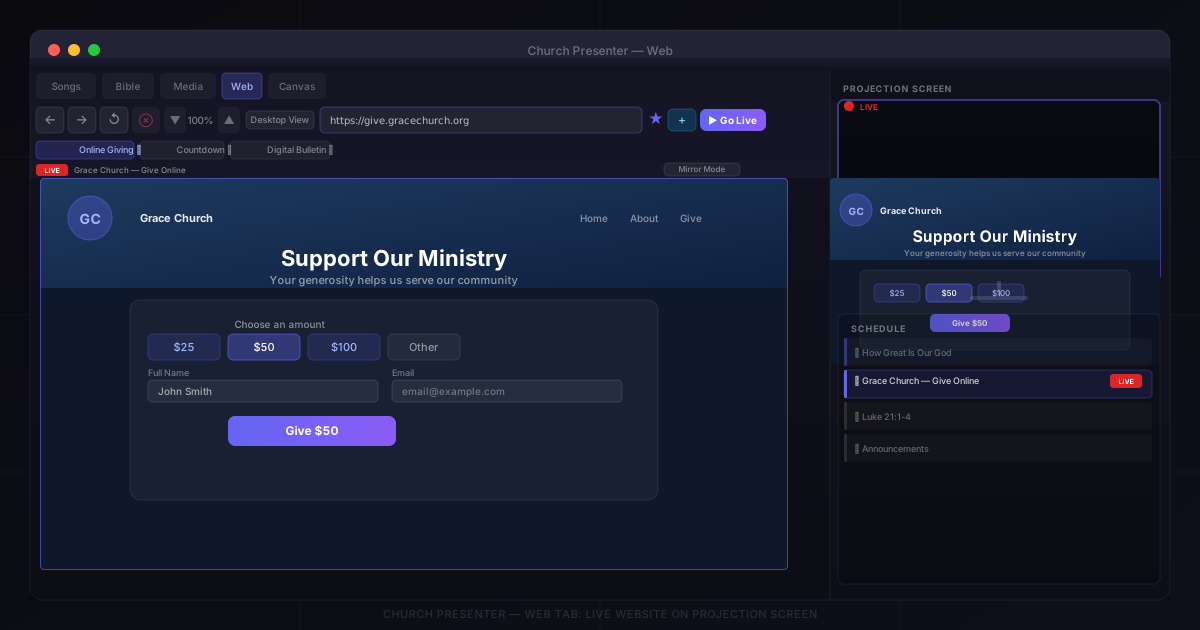
Укладка Web у Church Presenter дазваляе праецыраваць любы жывы вэб-сайт непасрэдна на экран праекцыі — старонку ахвяраванняў вашай царквы, чат прамога трансляцыі, старонку адліку часу, лічбавы бюлетэнь або любы іншы вэб-кантэнт. Браўзер працуе ўнутры самога прыкладання, без кіравання знешнім акном.
Перад пачаткам: уключыце вывад вэб-сайта
Кнопка Live ва ўкладцы Web актыўная толькі тады, калі хаця б адзін выхад праекцыі мае ўключанае адлюстраванне вэб-сайта.
- Адкрыйце Налады (⚙ на панэлі інструментаў).
- Перайдзіце на ўкладку Праекцыя.
- Выберыце экран праекцыі, які хочаце выкарыстоўваць.
- Уключыце Паказваць вэб-сайт для гэтага экрана.
- Націсніце Захаваць.
Таксама павінен быць падключаны другі экран, каб кнопка Live стала актыўнай — вэб-сайт адлюстроўваецца на экране праекцыі, а не на маніторы аператара.
Адкрыццё ўкладкі Web
Націсніце ўкладку Web у паласе ўкладак у верхняй частцы акна Church Presenter.
Укладка адкрываецца з панэллю інструментаў уверсе і вобласцю папярэдняга прагляду ніжэй. Папярэдні прагляд паказвае дакладна тое, што рэндэрыць жывы браўзер — або пусты стан да ўводу URL.
Крок 1: Увод URL
Увядзіце любы вэб-адрас у радок URL. Указваць https:// не патрабуецца — калі ўвесці дамен без прэфікса, Church Presenter дадасць яго аўтаматычна пры націску Enter.
Націсніце Enter, каб загрузіць старонку ў папярэдні прагляд. Прагляд абнаўляецца імгненна, каб вы маглі пераканацца ў выглядзе старонкі перад адпраўкай у эфір.
Крок 2: Навігацыя і прагляд
Панэль інструментаў мае стандартныя элементы навігацыі браўзера:
| Кнопка | Дзеянне |
|---|---|
| ← Назад | Перайсці на папярэднюю старонку |
| → Уперад | Перайсці ўперад у гісторыі |
| ↺ Абнавіць | Перазагрузіць бягучую старонку |
| Ачысціць кэш | Выдаліць лакальны кэш браўзера (~/.churchpresenter/webview-cache) |
Маштаб: Выкарыстоўвайце элементы кіравання маштабам (▲ / ▼ з адлюстраваннем адсоткаў між імі) для павелічэння або памяншэння старонкі. Гэта ўплывае на папярэдні прагляд і жывы вывад. Па змаўчанні 100 %.
Пераключальнік Мабільны/Дэсктоп: Пераключайцеся паміж карыстальніцкім агентам дэсктопа і мабільнага прылады кнопкай Дэсктоп / Мабільны. Мабільны рэжым актывуе адаптыўны макет старонкі — карысна для сайтаў, чый мабільны макет лепш чытаецца на адлегласці праекцыі.
Крок 3: Захаванне часта выкарыстоўваных сайтаў як закладкі
Калі ваша царква мае сайты, якія выкарыстоўваюцца кожны тыдзень — старонку ахвяраванняў, прамую трансляцыю, лічбавы бюлетэнь — захавайце іх як закладкі для пераключэння адным кліком.
- Перайдзіце на патрэбны сайт.
- Націсніце значок ☆ зоркі на панэлі інструментаў. Зорка запоўніцца, паказваючы, што сайт захаваны.
- Пад панэллю інструментаў з’явіцца панэль закладак з усімі захаванымі сайтамі. Націсніце закладку, каб імгненна загрузіць яе.
Каб выдаліць закладку, націсніце кнопку ✕ на яе плашцы ў панэлі закладак або перайдзіце на захаваны URL і націсніце запоўненую зорку.
Крок 4: Выхад у прамы эфір
Калі старонка выглядае правільна ў папярэднім прагляд, націсніце кнопку Live (значок манітора, вылучаны асноўным колерам вашай тэмы).
Вэб-сайт імгненна з’явіцца на экране праекцыі. На панэлі інструментаў з’явіцца чырвоны значок LIVE побач з назвай старонкі (або URL, калі назва недаступная).
Каб спыніцца: націсніце Escape або пераключыцеся на іншы кантэнт (песню, біблейскі верш або слайд). Экран праекцыі вернецца да фону.
Крок 5: Кіраванне жывой старонкай з пульта аператара
Пасля выхаду вэб-сайта ў эфір вы можаце ўзаемадзейнічаць з ім ва ўкладцы Web, не закранаючы экран праекцыі. Church Presenter прапануе два рэжымы папярэдняга прагляду, паміж якімі можна пераключацца падчас трансляцыі:
Рэжым люстэрка (па змаўчанні)
Рэжым люстэрка паказвае жывы здымак экрана праекцыі. Вы можаце:
- Клікаць — Church Presenter перанакіроўвае клік у жывы браўзер з правільнымі каардынатамі, таму націск кнопкі або спасылкі ў вашым папярэднім прагляд сапраўды актывуе яе на экране праекцыі.
- Пракручваць — падзеі пракруткі перадаюцца ў жывы браўзер.
- Уводзіць тэкст — пад значком LIVE з’яўляецца поле Увод на старонку. Уведзены тэкст ін’ектуецца ў сфакусаванае поле ўводу на жывой старонцы. Націсніце Сфакусаваць першае поле (кнопка побач з полем), каб аўтаматычна сфакусавацца на першым тэкставым полі жывой старонкі.
Заўвага для macOS: Рэжым люстэрка выкарыстоўвае здымак экрана жывога акна браўзера. Калі папярэдні прагляд застаецца пустым пасля выхаду ў эфір, перайдзіце ў Сістэмныя налады → Прыватнасць і бяспека → Запіс экрана і дайце Church Presenter дазвол.
Інтэрактыўны рэжым
Націсніце пераключальнік Рэжым люстэрка / Інтэрактыўны рэжым (бачны, калі сайт у эфіры), каб перайсці на ўбудаваны браўзер у папярэднім прагляд аператара. У гэтым рэжыме вы непасрэдна навігуеце і ўзаемадзейнічаеце са старонкай у папярэднім прагляд — навігацыя, кліканні і пракрутка адбываюцца жыўцом. Пераход на новую старонку ў інтэрактыўным рэжыме імгненна абнаўляе экран праекцыі.
Выкарыстоўвайце інтэрактыўны рэжым, калі трэба запоўніць форму, перамяшчацца па старонках або ўзаемадзейнічаць з JavaScript-насычаным кантэнтам падчас богаслужэння.
Дадаванне вэб-сайта ў план богаслужэння
Для запланаванага вэб-кантэнту — нагадванне пра ахвяраванні перад богаслужэннем, старонка адліку — дадайце яго ў план, каб актываваць адным кліком побач з песнямі і біблейскімі вершамі.
- Увядзіце URL і пачакайце загрузкі старонкі.
- Націсніце кнопку Дадаць у план (значок плэйліста) на панэлі інструментаў.
- Старонка дадаецца ў панэль плана як элемент Вэб-сайт з назвай старонкі.
Падчас богаслужэння націсніце элемент у плане, каб загрузіць URL і аўтаматычна вывесці яго ў эфір.
Гл. Як скласці і правесці план нядзельнага богаслужэння для поўнага апісання панэлі плана.
Парады
Загружайце старонкі загадзя. Адкрыйце ўкладку Web за некалькі хвілін да пачатку і перайдзіце на сайты, якія плануеце выкарыстоўваць.
Захавайце старонку ахвяраванняў як закладку. Калі ваша царква выкарыстоўвае платформу анлайн-ахвяраванняў, закладка дазволіць адзін клік у момант збору.
Выкарыстоўвайце мабільны выгляд для прасцейшых макетаў. Многія сайты ахвяраванняў і рэгістрацыі маюць больш чыстыя мабільныя макеты з буйнейшым шрыфтам.
Ачышчайце кэш, калі старонка выглядае састарэлай. Калі старонка не паказвае абноўлены кантэнт, націсніце Ачысціць кэш і перазагрузіце.
Дадавайце вэб-старонкі ў план як звычайныя элементы. Элементы-вэб-сайты займаюць тую ж пазіцыю ў расклад, што і песні, вершы і слайды.
Каб убудаваць вэб-сайт як частку больш складанай скампанаванай сцэны (у пластах з тэкстам, гадзіннікамі або выявамі), выкарыстоўвайце замест гэтага крыніцу Браўзер ва ўкладцы Canvas. Гл. Як выкарыстоўваць кампазітар сцэн Canvas у Church Presenter.
Упершыню ў Church Presenter? Пачніце з Як наладзіць праграму для прэзентацый богаслужэнняў упершыню.