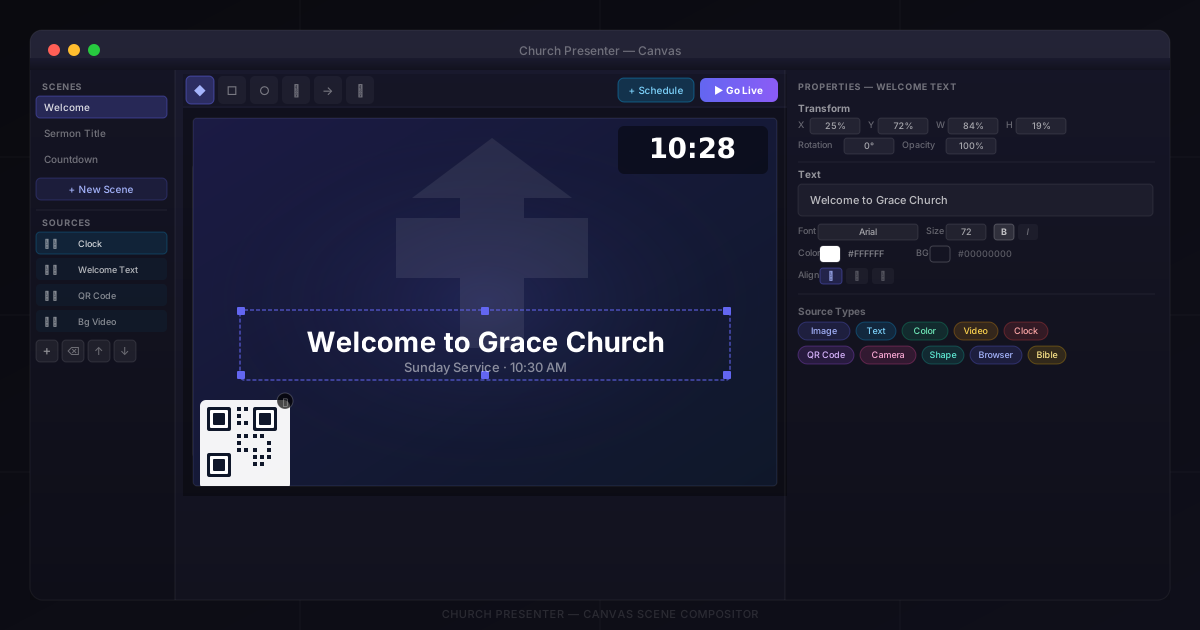
Укладка Canvas у Church Presenter — гэта кампазітар сцэн: рэдактар на аснове слаёў, дзе вы аб’ядноўваеце некалькі крыніц (выявы, тэкставыя накладанні, відэа, прамыя трансляцыі з камер, гадзіннікі, QR-коды і многае іншае) у адну кампазіцыю і адпраўляеце яе на экран праекцыі як адзіны вывад.
Ён працуе аналагічна рэдактару сцэн OBS Studio, але цалкам інтэграваны ў Church Presenter — побач з вашымі песнямі, Пісаннем і слайдамі.
Адкрыццё ўкладкі Canvas
Націсніце ўкладку Canvas на панэлі ўкладак у верхняй частцы акна Church Presenter.
Укладка адкрываецца ў трохпанэльным макеце:
- Левая панэль — спіс сцэн (уверсе) і крыніцы бягучай сцэны (унізе).
- Цэнтральная панэль — інтэрактыўны папярэдні прагляд палатна з панэллю інструментаў малявання ўверсе.
- Правая панэль — уласцівасці выбранай крыніцы.
Крок 1: Стварэнне сцэны
Калі ў вас яшчэ няма сцэн, вобласць палатна паказвае кнопку Стварыць сцэну. Націсніце яе, каб стварыць першую сцэну.
Сцэн можа быць колькі заўгодна — напрыклад, адна для прывітальнага слайда, адна для петлі перад богаслужэннем і адна для адваротнага адліку. Каб дадаць яшчэ, націсніце + Новая сцэна ў ніжняй частцы спісу сцэн.
Каб перайменаваць сцэну, двойчы пстрыкніце па яе назве ў спісе або націсніце значок аловака побач. Каб выдаліць сцэну, націсніце значок ×.
Суадносіны бакоў
Пры стварэнні новай сцэны яе памер палатна аўтаматычна ўсталёўваецца ў адпаведнасці з раздзяляльнасцю экрана праекцыі. Калі пасля гэтага вы змянілі памер акна або налады праекцыі і суадносіны бакоў палатна больш не супадаюць, Church Presenter паказвае банер з папярэджаннем і кнопкай Выправіць, якая імгненна падганяе памер палатна.
Крок 2: Даданне крыніц
Выбраўшы сцэну, націсніце кнопку + пад спісам крыніц, каб адкрыць меню дадання крыніцы. Даступныя тыпы крыніц:
| Крыніца | Функцыя |
|---|---|
| Выява | Адлюстроўвае статычны файл выявы (jpg, png і інш.) |
| Тэкст | Адлюстроўвае тэкставае накладанне з уласным шрыфтам, памерам, колерам і выраўноўваннем |
| Колер | Запаўняе вобласць суцэльным колерам або лінейным градыентам |
| Відэа | Прайгрывае лакальны відэафайл з неабавязковым паўтарэннем і рэгуляваннем гучнасці |
| Гадзіннік | Паказвае бягучы час або адваротны адлік да зададзенага часу |
| QR-код | Генеруе QR-код з URL або ўліковых дадзеных Wi-Fi |
| Камера | Адлюстроўвае прамую трансляцыю з камеры (вэб-камера або ўваход Blackmagic DeckLink) |
| Захоп экрана | Захоплівае вобласць экрана або канкрэтнае акно праграмы |
| Браўзер | Адлюстроўвае жывую вэб-старонку з настройваемым памерам і частатой кадраў |
| Фігура | Малюе прамавугольнік, эліпс, лінію, стрэлку або адвольны контур |
| Біблія | Адлюстроўвае верш і тэкст спасылкі з Бібліі (сінхранізуецца з укладкай «Біблія») |
Кожная новая крыніца дадаецца ўверх спісу (на пярэдні план у парадку Z) і аўтаматычна выбіраецца, каб вы адразу маглі наладзіць яе ўласцівасці.
Крок 3: Наладка ўласцівасцей крыніц
Націсніце на любую крыніцу ў спісе, каб выбраць яе. Яе ўласцівасці адлюстроўваюцца ў правай панэлі.
Кожны тып крыніцы мае ўласныя ўласцівасці, але некаторыя налады агульныя для ўсіх:
- Становішча і памер — перацягвайце маркеры на палатне, каб змяніць становішча або памер, або ўводзьце дакладныя значэнні ў панэлі ўласцівасцей.
- Паварот — паварочвайце крыніцу на любы вугал.
- Непразрыстасць — незалежна рэгулюйце празрыстасць крыніцы.
Тэкставая крыніца
Задайце змесціва тэксту, сямейства шрыфтоў, памер, колер, колер фону, тоўсты/курсіў, гарызантальнае і вертыкальнае выраўноўванне і міжрадковы інтэрвал. Папярэдні прагляд абнаўляецца ў рэальным часе на палатне.
Каляровая крыніца
Выберыце суцэльны колер. Уключыце Градыент, каб плаўна пераходзіць паміж двума колерамі — задайце абодва колеры, вугал і становішча сярэдняй кропкі.
Відэакрыніца
Выберыце лакальны відэафайл. Уключыце Паўтарэнне, каб відэа прайгрывалася аўтаматычна зноў. Адрэгулюйце Гучнасць для незалежнага кіравання ўзроўнем гуку.
Крыніца «Гадзіннік»
Выберыце рэжым Гадзіннік (бягучы час) або рэжым Адваротны адлік (адлік да зададзенай гадзіны, хвіліны і секунды). Пераключайцеся паміж 24- і 12-гадзінным фарматам і выбірайце, ці адлюстроўваць гадзіны і секунды. Наладзьце знешні выгляд гадзінніка: шрыфт, памер, колер і фон.
Крыніца QR-код
Выберыце URL для кадавання вэб-адраса або Wi-Fi для кадавання бесправадных уліковых дадзеных (SSID, пароль і тып шыфравання). Наладзьце колеры пярэдняга плана і фону або ўключыце празрысты фон, каб QR-код ніби парыў над сцэнай.
Крыніца «Камера»
Выберыце адну з камер, знойдзеных сістэмай. Калі ўсталявана карта Blackmagic DeckLink, яна таксама з’явіцца тут, даючы прамую крыніцу захопу SDI або HDMI ўнутры сцэны.
Крыніца «Захоп экрана»
Захапіце фіксаваную вобласць экрана (задайце X, Y, шырыню, вышыню) або захапіце канкрэтнае акно праграмы па загалоўку. Інтэрвал захопу вызначае, як часта абнаўляецца здымак (па змаўчанні 100 мс).
Браўзерная крыніца
Увядзіце любы URL. Задайце шырыню і вышыню рэндэрынгу (па змаўчанні 1920×1080), частату кадраў і пры неабходнасці ўстаўце ўласны CSS. Уключыце Прымусовая празрыстасць, каб прыбраць фон вэб-старонкі — зручна для ўбудавання вэб-графікі або ніжніх трэцяў з празрыстым HTML-фонам.
Крыніца «Біблія»
Крыніца «Біблія» адлюстроўвае верш і тэкст спасылкі, выбраныя на ўкладцы «Біблія». Наладзьце верш і спасылку незалежна з асобнымі памерамі шрыфту і колерамі.
Крок 4: Упарадкаванне крыніц
Крыніцы ў спісе размешчаны знізу (ззаду) уверх (спераду). Крыніца ўверсе спісу знаходзіцца перад усімі астатнімі.
Для змены парадку:
- Націсніце на крыніцу ў спісе, каб выбраць яе.
- Выкарыстоўвайце кнопкі стрэлка ўверх (наперад) і стрэлка ўніз (назад) на панэлі інструментаў крыніц.
- Націсніце Delete або Backspace, каб выдаліць выбраную крыніцу.
Кожны радок крыніцы мае два хуткія пераключальнікі:
- Значок вока — схаваць або паказаць крыніцу, не выдаляючы яе. Схаваныя крыніцы прыцемнены ў спісе і нябачны ў вывадзе.
- Значок замка — заблакіраваць крыніцу, каб яе нельга было выпадкова перамясціць або змяніць памер на палатне. Значок замка закрываецца; у заблакіраваных крыніц можна працягваць рэдагаваць уласцівасці.
Крок 5: Маляванне фігур непасрэдна на палатне
Панэль інструментаў у верхняй частцы палатна ўтрымлівае шэсць інструментаў малявання:
| Інструмент | Фігура |
|---|---|
| ◆ Выбар | Перамяшчэнне і змена памеру існуючых крыніц |
| □ Прамавугольнік | Намаляваць залиты або контурны прамавугольнік |
| ○ Эліпс | Намаляваць залиты або контурны эліпс |
| ∕ Лінія | Намаляваць прамую лінію |
| → Стрэлка | Намаляваць лінію са стрэлкай |
| ✎ Адвольны | Намаляваць адвольны контур |
Пры выбары інструмента малявання (любога, акрамя «Выбар») побач з інструментамі з’яўляюцца два выбары колеру:
- Колер абводкі — колер контуру або лініі.
- Колер залівання — колер унутранага залівання (можна ўсталяваць празрыстым для контураў без залівання).
Малюйце непасрэдна на папярэднім прагляды палатна — фігура дадаецца як крыніца Фігура ў спіс крыніц, дзе вы можаце яе перамясціць, змяніць памер або дадаткова адрэдагаваць колеры.
Крок 6: Выхад у прамой эфір
Калі сцэна выглядае правільна ў папярэднім прагляды, націсніце У эфір (значок манітора ў правым верхнім куце панэлі інструментаў палатна). Сцэна імгненна адпраўляецца на экран праекцыі.
Каб спыніць, націсніце Escape.
Даданне сцэны ў расклад
Націсніце Дадаць у расклад (значок плэй-ліста побач з кнопкай «У эфір»), каб захаваць бягучую сцэну як элемент расклада. Пры націсканні падчас богаслужэння сцэна імгненна загружаецца і выходзіць у эфір без неабходнасці вяртацца на ўкладку Canvas.
Гэта лепшы спосаб стварыць паслядоўнасць перад пачаткам богаслужэння — стварыце сцэну «Сардэчна запрашаем», сцэну «Петля да богаслужэння» і сцэну «Адваротны адлік», дадайце ўсе тры ў расклад і запускайце іх паслядоўна з укладкі «Расклад».
Парады
Стварайце сцэны да пачатку богаслужэння. Папярэдні прагляд палатна адлюстроўвае ўсё ў рэальным часе, таму складаныя сцэны з відэа і патокамі з камер варта праверыць загадзя, каб пацвердзіць прадукцыйнасць.
Выкарыстоўвайце каляровую крыніцу як фон. Дадайце каляровую крыніцу, якая ахоплівае ўсё палатно, як ніжні слой сцэны. Усталюйце суцэльны чорны, фірмавы колер або градыент — гэта стварыць чысты фон без файла выявы.
Спалучайце з ніжнімі трэцімі. Укладка Canvas прызначана для поўных сцэн; для анімаваных накладанняў з імёнамі выкарыстоўвайце ўкладку Ніжнія трэці паралельна. Ніжнія трэці накладваюцца паверх усяго, што ёсць на экране, уключаючы жывую сцэну Canvas.
Блакіруйце фонавыя крыніцы. Пасля размяшчэння фонавай выявы або колеру заблакіруйце яе, каб выпадковыя пстрычкі на палатне не змяшчалі яе падчас расстаноўкі элементаў пярэдняга плана.
Захоўвайце некалькі сцэн для розных частак богаслужэння. Выкарыстоўвайце адну сцэну для музыкі да богаслужэння (відэапетля + гадзіннік + лагатып царквы), другую для слайда прапаведзі (фонавая выява + тэкст) і трэцюю для моманту ахвяравання (тэкст + QR-код на старонку ахвяраванняў).
Пра прайграванне асобных аўдыя- і відэафайлаў за межамі сцэны Canvas глядзіце Як прайграваць аўдыя і відэа ў Church Presenter.
Для анімаваных накладанняў ніжніх трэціх глядзіце Як ствараць анімаваныя ніжнія трэці з Lottie-Gen.
Упершыню ў Church Presenter? Пачніце з Як наладзіць праграму для набажэнскіх прэзентацый упершыню.