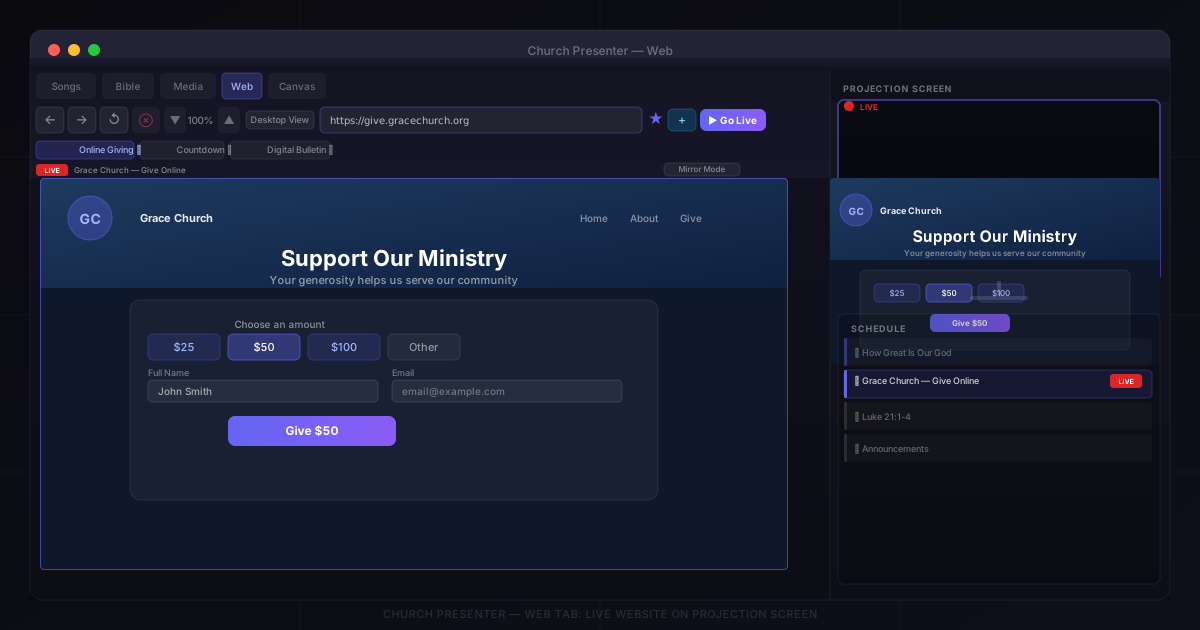
Záložka Web v Church Presenter umožňuje promítat jakoukoli živou webovou stránku přímo na projekční obrazovku — stránku darů vaší církve, chat živého přenosu, stránku odpočítávání, digitální bulletin nebo jakýkoli jiný webový obsah. Prohlížeč běží přímo v aplikaci, bez správy externího okna.
Než začnete: aktivujte výstup webu
Tlačítko Live v záložce Web je aktivní pouze tehdy, když alespoň jeden výstup projekce má povolené zobrazení webu.
- Otevřete Nastavení (⚙ na panelu nástrojů).
- Přejděte na záložku Projekce.
- Vyberte projekční obrazovku, kterou chcete použít.
- Povolte Zobrazit web pro tuto obrazovku.
- Klikněte na Uložit.
Musí být také připojena druhá obrazovka, aby bylo tlačítko Live aktivní — web se vykresluje na projekční obrazovce, nikoli na monitoru operátora.
Otevření záložky Web
Klikněte na záložku Web v pruhu záložek v horní části okna Church Presenter.
Záložka se otevře s panelem nástrojů nahoře a oblastí náhledu níže. Náhled zobrazuje přesně to, co živý prohlížeč vykresluje — nebo prázdný stav, dokud nezadáte URL.
Krok 1: Zadání URL
Napište libovolnou webovou adresu do lišty URL. Nemusíte zadávat https:// — pokud napíšete doménu bez prefixu, Church Presenter jej přidá automaticky po stisknutí Enter.
Stiskněte Enter pro načtení stránky v náhledu. Náhled se okamžitě aktualizuje, abyste mohli ověřit vzhled stránky před odesláním živě.
Krok 2: Navigace a prohlížení
Panel nástrojů má standardní ovládací prvky navigace prohlížeče:
| Tlačítko | Akce |
|---|---|
| ← Zpět | Přejít na předchozí stránku |
| → Vpřed | Přejít vpřed v historii |
| ↺ Obnovit | Znovu načíst aktuální stránku |
| Vymazat mezipaměť | Odstranit místní mezipaměť prohlížeče (~/.churchpresenter/webview-cache) |
Přiblížení: Použijte ovládání přiblížení (▲ / ▼ s zobrazením procent mezi nimi) pro zvětšení nebo zmenšení stránky. To ovlivňuje náhled i živý výstup. Výchozí hodnota je 100 %.
Přepínač Mobilní/Počítač: Přepínejte mezi uživatelským agentem pro počítač a mobilní zařízení tlačítkem Zobrazení počítač / Mobilní zobrazení. Mobilní zobrazení aktivuje responzivní rozvržení stránky — užitečné pro weby, jejichž mobilní rozložení je čitelnější na vzdálenost projekce.
Krok 3: Ukládání často používaných stránek jako záložky
Pokud má vaše církev stránky, které se používají každý týden — stránku darů, živý přenos, digitální bulletin — uložte je jako záložky pro přepínání jedním kliknutím.
- Přejděte na danou stránku.
- Klikněte na ikonu ☆ hvězdičky na panelu nástrojů. Hvězdička se vyplní, čímž se zobrazí, že stránka je uložena.
- Pod panelem nástrojů se zobrazí lišta záložek se všemi uloženými stránkami. Kliknutím na záložku ji okamžitě načtete.
Pro odebrání záložky klikněte na tlačítko ✕ na jejím čipu v liště záložek nebo přejděte na uloženou URL a klikněte na vyplněnou hvězdičku.
Krok 4: Jít živě
Když stránka vypadá v náhledu správně, klikněte na tlačítko Live (ikona monitoru, zvýrazněná primární barvou vašeho motivu).
Web se okamžitě zobrazí na projekční obrazovce. V panelu nástrojů se zobrazí červený odznak LIVE vedle názvu stránky (nebo URL, pokud název není k dispozici).
Chcete-li zastavit: stiskněte Escape nebo přepněte na jiný obsah (píseň, biblický verš nebo snímek). Projekční obrazovka se vrátí na pozadí.
Krok 5: Ovládání živé stránky z pultu operátora
Jakmile je web živě, můžete s ním stále interagovat ze záložky Web bez dotyku projekční obrazovky. Church Presenter nabízí dva režimy náhledu, mezi kterými lze přepínat během vysílání:
Zrcadlový režim (výchozí)
Zrcadlový režim zobrazuje živý snímek obrazovky projekční obrazovky. Můžete:
- Klikat — Church Presenter přesměruje kliknutí na živý prohlížeč na správné souřadnice, takže kliknutí na tlačítko nebo odkaz v náhledu jej skutečně aktivuje na projekční obrazovce.
- Posouvat — události posouvání se přeposílají do živého prohlížeče.
- Psát — pod odznakem LIVE se zobrazí pole Psát na stránku. Co napíšete, se vloží do aktivního vstupního pole na živé stránce. Klikněte na Zaměřit první vstup (tlačítko vedle pole) pro automatické zaměření prvního textového pole na živé stránce.
Poznámka pro macOS: Zrcadlový režim využívá snímek obrazovky živého okna prohlížeče. Pokud náhled po přechodu na živé vysílání zůstane prázdný, přejděte do Nastavení systému → Soukromí a zabezpečení → Nahrávání obrazovky a udělte Church Presenter oprávnění.
Interaktivní režim
Kliknutím na přepínač Zrcadlový režim / Interaktivní režim (viditelný, když je web živě) přepnete na vložený prohlížeč v náhledu operátora. V tomto režimu přímo navigujete a interagujete se stránkou v náhledu — navigace, kliknutí a posouvání probíhají živě. Přechod na novou stránku v interaktivním režimu okamžitě aktualizuje projekční obrazovku.
Interaktivní režim použijte, když potřebujete vyplnit formulář, procházet stránky nebo interagovat s JavaScriptově náročným obsahem během bohoslužby.
Přidání webu do plánu bohoslužby
Pro plánovaný webový obsah — připomínka darů před bohoslužbou, stránka odpočítávání — přidejte jej do plánu, abyste jej mohli aktivovat jedním kliknutím vedle písní a biblických veršů.
- Zadejte URL a nechte stránku načíst.
- Klikněte na tlačítko Přidat do plánu (ikona seznamu skladeb) na panelu nástrojů.
- Stránka se přidá do panelu plánu jako položka Webová stránka s názvem stránky.
Během bohoslužby klikněte na položku v plánu pro načtení URL a automatické odeslání živě.
Viz Jak sestavit a vést plán nedělní bohoslužby pro úplný popis panelu plánu.
Tipy
Načtěte stránky před bohoslužbou. Otevřete záložku Web pár minut předem a přejděte na stránky, které plánujete použít.
Uložte stránku darů jako záložku. Pokud vaše církev používá platformu pro online dary, záložka umožní jedno kliknutí v okamžiku sbírky.
Používejte mobilní zobrazení pro jednodušší rozložení. Mnoho stránek darů a registrací má čistší mobilní rozložení s větší typografií.
Vymažte mezipaměť, pokud stránka vypadá zastarale. Pokud stránka nezobrazuje aktuální obsah, klikněte na Vymazat mezipaměť a znovu načtěte.
Přidávejte webové stránky do plánu jako každou jinou položku. Položky webových stránek stojí ve stejném pořadí jako písně, verše a snímky.
Chcete-li vložit web jako část větší složené scény (vrstvené s textem, hodinami nebo obrázky), použijte místo toho zdroj Prohlížeč v záložce Canvas. Viz Jak používat kompozitor scén Canvas v Church Presenter.
Nový v Church Presenter? Začněte s Jak nastavit software pro prezentace bohoslužeb poprvé.