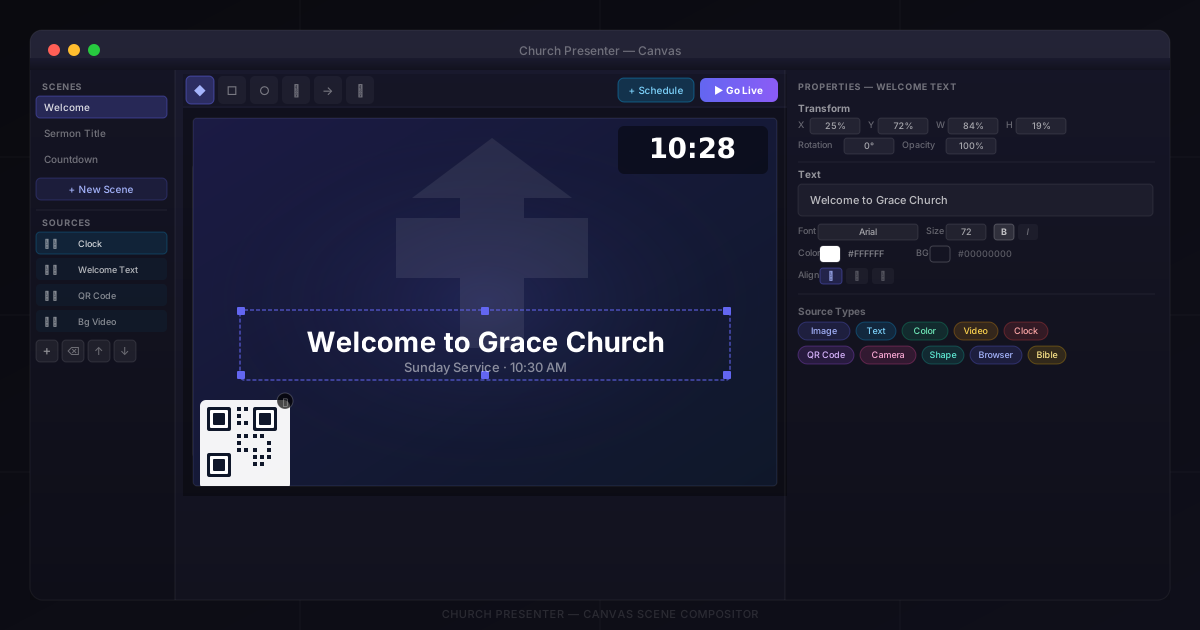
Záložka Canvas v Church Presenter je kompozitor scén — vrstvový editor, ve kterém kombinujete více zdrojů (obrázky, textové překryvy, video, živé přenosy z kamer, hodiny, QR kódy a další) do jedné kompozice a odesíláte ji na projekční obrazovku jako jeden jednotný výstup.
Funguje podobně jako editor scén v OBS Studio, ale je plně integrován do Church Presenter — vedle vašich písní, Písma a prezentací.
Otevření záložky Canvas
Klikněte na záložku Canvas v záložkové liště v horní části okna Church Presenter.
Záložka se otevře ve třípanelovém rozvržení:
- Levý panel — seznam scén (nahoře) a zdroje aktuální scény (dole).
- Střední panel — interaktivní náhled plátna s panelem nástrojů pro kreslení nahoře.
- Pravý panel — vlastnosti aktuálně vybraného zdroje.
Krok 1: Vytvoření scény
Pokud ještě nemáte žádné scény, plocha plátna zobrazuje tlačítko Vytvořit scénu. Kliknutím vytvoříte první scénu.
Scén můžete mít libovolně mnoho — například jednu pro uvítací snímek, jednu pro smyčku před bohoslužbou a jednu pro odpočítávací hodiny. Pro přidání dalších klikněte na + Nová scéna v dolní části seznamu scén.
Scénu přejmenujete dvojitým kliknutím na její název v seznamu nebo kliknutím na ikonu tužky vedle ní. Scénu odstraníte kliknutím na ikonu ×.
Poměr stran
Při vytvoření nové scény se její velikost plátna automaticky nastaví na rozlišení vaší projekční obrazovky. Pokud poté změníte velikost okna nebo nastavení projekce a poměr stran plátna již neodpovídá, Church Presenter zobrazí varovný pruh s tlačítkem Opravit, které plátno okamžitě přizpůsobí.
Krok 2: Přidávání zdrojů
S vybranou scénou klikněte na tlačítko + pod seznamem zdrojů a otevřete menu Přidat zdroj. Dostupné typy zdrojů jsou:
| Zdroj | Funkce |
|---|---|
| Obrázek | Zobrazuje statický soubor obrázku (jpg, png atd.) |
| Text | Vykresluje textový překryv s vlastním písmem, velikostí, barvou a zarovnáním |
| Barva | Vyplní oblast plnou barvou nebo lineárním přechodem |
| Video | Přehraje lokální video soubor, s volitelnou smyčkou a ovládáním hlasitosti |
| Hodiny | Zobrazuje aktuální čas nebo odpočítávání do cílového času |
| QR kód | Generuje QR kód z URL nebo přihlašovacích údajů Wi-Fi |
| Kamera | Zobrazuje živý přenos z kamery (webkamera nebo vstup Blackmagic DeckLink) |
| Snímání obrazovky | Zachycuje oblast obrazovky nebo konkrétní okno aplikace |
| Prohlížeč | Vykresluje živou webovou stránku v nastavitelné velikosti a snímkové frekvenci |
| Tvar | Nakreslí obdélník, elipsu, čáru, šipku nebo volnoruční cestu |
| Bible | Zobrazuje biblický verš a referenční text (synchronizováno ze záložky Bible) |
Každý nový zdroj se přidá na vrchol seznamu zdrojů (vpředu v pořadí Z) a automaticky se vybere, abyste mohli okamžitě nakonfigurovat jeho vlastnosti.
Krok 3: Konfigurace vlastností zdrojů
Klikněte na libovolný zdroj v seznamu a vyberte ho. Jeho vlastnosti se zobrazí v pravém panelu.
Každý typ zdroje má vlastní vlastnosti, ale některá nastavení jsou společná pro všechny:
- Poloha a velikost — přetahujte úchyty na plátně pro změnu polohy nebo velikosti, nebo zadejte přesné hodnoty v panelu vlastností.
- Otočení — otočte zdroj na libovolný úhel.
- Průhlednost — upravte průhlednost zdroje nezávisle na ostatních.
Textový zdroj
Nastavte obsah textu, rodinu písma, velikost, barvu, barvu pozadí, tučné/kurzívu, vodorovné a svislé zarovnání a řádkování. Náhled se aktualizuje živě na plátně.
Barevný zdroj
Zvolte plnou barvu. Aktivujte Přechod pro plynulý přechod mezi dvěma barvami — nastavte obě barvy, úhel a polohu středového bodu.
Videozdroj
Vyberte lokální video soubor. Aktivujte Smyčku, aby se automaticky přehrával znovu. Upravte Hlasitost pro nezávislé ovládání úrovně zvuku.
Zdroj hodin
Vyberte mezi režimem Hodiny (živý čas) a režimem Odpočítávání (odpočítává do cílové hodiny, minuty a sekundy). Přepínejte mezi 24hodinovým a 12hodinovým formátem a zvolte, zda zobrazovat hodiny a sekundy. Upravte styl hodin písmem, velikostí, barvou a pozadím.
Zdroj QR kódu
Zvolte URL pro zakódování webové adresy nebo Wi-Fi pro zakódování bezdrátových přihlašovacích údajů (SSID, heslo a typ šifrování). Přizpůsobte barvy popředí a pozadí nebo aktivujte průhledné pozadí, aby QR kód levitoval nad scénou.
Zdroj kamery
Vyberte z kamer detekovaných vaším systémem. Pokud máte nainstalovanou kartu Blackmagic DeckLink, zobrazí se zde také a poskytne živý zdroj zachytávání SDI nebo HDMI uvnitř scény.
Zdroj snímání obrazovky
Zachyťte pevnou oblast obrazovky (nastavte X, Y, šířku, výšku) nebo zachyťte konkrétní okno aplikace podle názvu. Interval snímání kontroluje, jak často se záběr obnovuje (výchozí 100 ms).
Zdroj prohlížeče
Zadejte libovolnou URL. Nastavte šířku a výšku vykreslení (výchozí 1920×1080), snímkovou frekvenci a volitelně vložte vlastní CSS. Aktivujte Vynutit průhlednost pro odstranění pozadí webové stránky — užitečné pro vkládání webové grafiky nebo dolních třetin s průhledným HTML pozadím.
Zdroj Bible
Zdroj Bible zobrazuje verš a referenční text, který máte vybraný v záložce Bible. Stylizujte verš a referenci nezávisle s oddělenými velikostmi písma a barvami.
Krok 4: Uspořádání zdrojů
Zdroje v seznamu jsou vrstveny zdola (vzadu) nahoru (vpředu). Zdroj nahoře v seznamu je před vším ostatním.
Pro změnu pořadí:
- Klikněte na zdroj v seznamu a vyberte ho.
- Použijte tlačítka šipka nahoru (přesunout dopředu) a šipka dolů (přesunout dozadu) v panelu nástrojů zdrojů.
- Stiskněte Delete nebo Backspace pro odebrání vybraného zdroje.
Každý řádek zdroje má dva rychlé přepínače:
- Ikona oka — skrýt nebo zobrazit zdroj bez odebrání. Skryté zdroje jsou v seznamu ztlumené a ve výstupu neviditelné.
- Ikona zámku — uzamknout zdroj, aby jej nešlo omylem přesunout nebo změnit jeho velikost na plátně. Ikona zámku se zavře; zamknutým zdrojům lze stále upravovat vlastnosti.
Krok 5: Kreslení tvarů přímo na plátno
Panel nástrojů v horní části oblasti plátna obsahuje šest kreslicích nástrojů:
| Nástroj | Tvar |
|---|---|
| ◆ Výběr | Přesun a změna velikosti existujících zdrojů |
| □ Obdélník | Nakreslit vyplněný nebo obrysový obdélník |
| ○ Elipsa | Nakreslit vyplněnou nebo obrysovou elipsu |
| ∕ Čára | Nakreslit přímou čáru |
| → Šipka | Nakreslit čáru se šipkou |
| ✎ Volnoruční | Nakreslit volnoruční cestu |
Když vyberete kreslicí nástroj (cokoliv jiného než Výběr), vedle nástrojů se zobrazí dva výběry barev:
- Barva obrysu — barva obrysu nebo čáry.
- Barva výplně — barva vnitřní výplně (lze nastavit jako průhlednou pro pouhé obrysy).
Kreslete přímo na náhledu plátna a tvar se přidá jako zdroj Tvar do seznamu zdrojů, kde jej lze přemístit, změnit jeho velikost nebo dále upravit barvy.
Krok 6: Přejít živě
Když scéna v náhledu vypadá správně, klikněte na Živě (ikona monitoru v pravém horním rohu panelu nástrojů plátna). Scéna je okamžitě odeslána na projekční obrazovku.
Pro zastavení stiskněte Escape.
Přidání scény do plánu
Klikněte na Přidat do plánu (ikona seznamu přehrávání vedle Živě) pro uložení aktuální scény jako položky plánu. Při kliknutí během bohoslužby se scéna okamžitě načte a odešle živě bez nutnosti přecházet zpět na záložku Canvas.
Toto je nejlepší způsob, jak sestavit sekvenci před bohoslužbou — vytvořte scénu „Vítejte”, scénu „Smyčka před bohoslužbou” a scénu „Odpočítávání”, přidejte všechny tři do plánu a spouštějte je postupně ze záložky Plán.
Tipy
Vytvářejte scény před začátkem bohoslužby. Náhled plátna vykresluje vše v reálném čase, takže složité scény s videem a přenosy z kamer stojí za to otestovat předem a ověřit výkon.
Použijte barevný zdroj jako pozadí. Přidejte barevný zdroj pokrývající celé plátno jako spodní vrstvu scény. Nastavte ho na plnou černou, firemní barvu nebo přechod, aby scéna měla čisté pozadí bez obrazového souboru.
Kombinujte s dolními třetinami. Záložka Canvas je určena pro celé scény; pro animované překryvy jmen použijte záložku Dolní třetiny vedle ní. Dolní třetiny se překrývají přes vše na obrazovce, včetně živé scény Canvas.
Zamkněte zdroje pozadí. Jakmile umístíte obrázek nebo barvu pozadí, zamkněte je, aby náhodné kliknutí na plátno nepřesunulo prvek při uspořádávání popředí.
Ukládejte více scén pro různé části bohoslužby. Použijte jednu scénu pro hudbu před bohoslužbou (smyčka videa + hodiny + logo kostela), druhou pro snímek kázání (obrázek pozadí + text) a třetí pro moment sbírky (text + QR kód na stránku darů).
Informace o přehrávání samostatných audio a video souborů mimo scénu Canvas najdete v Jak přehrávat zvuk a video v Church Presenter.
Pro animované překryvy dolních třetin viz Jak vytvářet animované dolní třetiny s Lottie-Gen.
Nový v Church Presenter? Začněte s Jak nastavit software pro prezentaci uctívání poprvé.