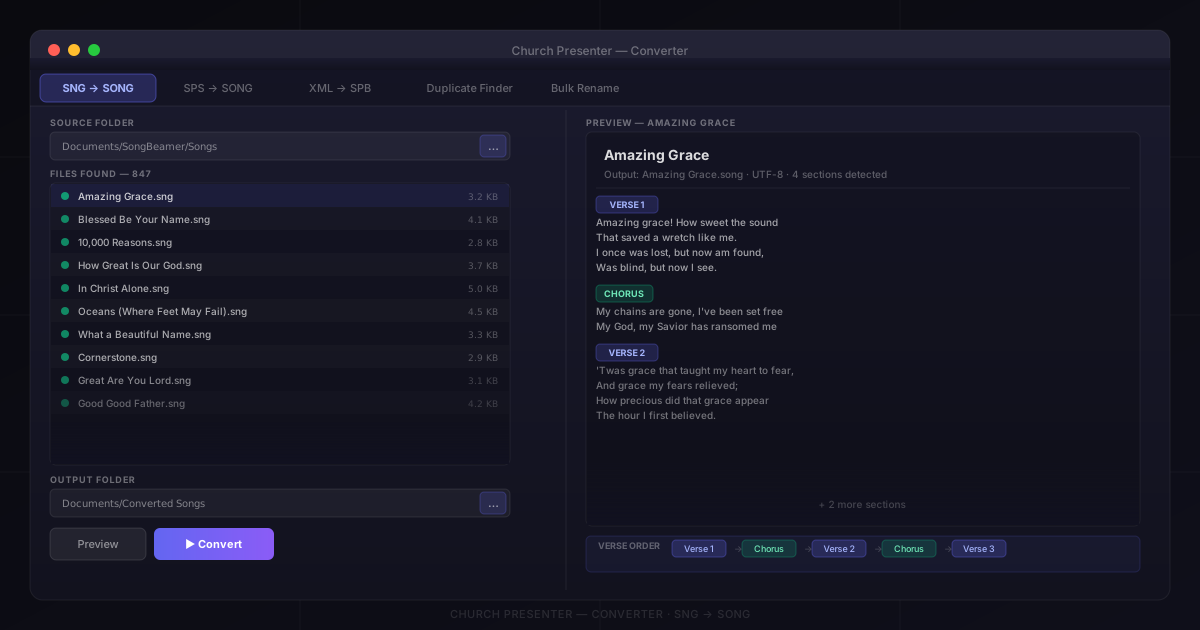
Pokud používáte SongBeamer nebo SongPresenter roky, přechod na novou aplikaci nemusí znamenat přepisování každé písně od začátku. Church Presenter obsahuje integrovaný konvertor, který přemění soubory .sng (SongBeamer) a .sps (SongPresenter) přímo do formátu .song používaného Church Presenterem — a zachová přitom text, pořadí slok, názvy sekcí a metadata. Tato příručka vás provede celým procesem migrace od prvního převedeného souboru až po čistou knihovnu bez duplikátů.
Krok 1: Otevřete konvertor
Konvertor je integrovaný přímo v Church Presenteru — není třeba žádné samostatné stahování.
- Otevřete Church Presenter.
- Přejděte do Nápověda → Konvertor.
Otevře se okno s kartami pro každý typ konverze: SNG → SONG, SPS → SONG, XML → SPB, Hledání duplicit a Hromadné přejmenování.
Krok 2: Najděte stávající soubory písní
Před konverzí zjistěte, kde vaše aktuální aplikace uchovává písně.
SongBeamer
SongBeamer ukládá každou píseň jako samostatný textový soubor .sng, obvykle ve složce (nebo stromové struktuře složek). Výchozí umístění je typicky Dokumenty\SongBeamer\Songs, ale váš sbor je mohl přesunout na síťový disk nebo externí úložiště.
V SongBeameru zkontrolujte přesné umístění v Nastavení → Cesty.
SongPresenter
SongPresenter ukládá celý zpěvník do jediného souboru .sps. Verze pro Windows používá textový formát .sps; verze pro Mac databázi SQLite. Konvertor zvládá oba automaticky.
V systému Windows se soubor nachází obvykle ve složce Dokumenty\SongPresenter; na Macu v složce Application Support aplikace.
Krok 3: Konverze ze SongBeameru
- V konvertoru klikněte na kartu SNG → SONG.
- Klikněte na Vybrat složku a zvolte složku se soubory
.sng. Konvertor ji prohledá (včetně podsložek) a zobrazí seznam nalezených písní. - Klikněte na Náhled, abyste viděli, co bude vytvořeno, ještě než se cokoli zapíše na disk.
- Zvolte Výstupní složku — vhodná je nová prázdná složka, například
Dokumenty\Převedené písně. - Klikněte na Převést. Konvertor vytvoří jeden soubor
.songpro každý soubor.snga zobrazuje průběh.
Kódování: soubory SongBeameru mohou být uloženy v UTF-8 nebo Windows-1251 (běžné ve východoevropských knihovnách). Konvertor kódování zjistí automaticky.
Pořadí slok: soubory SongBeameru často obsahují hlavičku #VerseOrder určující pořadí slok a refrénů. Konvertor ji přečte a zahrne stejné pořadí do souboru .song.
Krok 4: Konverze ze SongPresenteru
- V konvertoru klikněte na kartu SPS → SONG.
- Klikněte na Vybrat soubor a zvolte soubor
.sps. - Klikněte na Náhled. Protože jeden soubor
.spsobsahuje celý zpěvník, náhled zobrazuje seznam všech nalezených písní s extrahovanými metadaty. - Zvolte Výstupní složku.
- Klikněte na Převést. Každá píseň ze zpěvníku se stane samostatným souborem
.songve výstupní složce.
Krok 5: Přidejte písně do Church Presenteru
- Přejděte do Nastavení → Písně a zkontrolujte cestu k Adresáři knihovny písní.
- Zkopírujte (nebo přesuňte) převedené soubory
.songdo tohoto adresáře. - Church Presenter nové soubory rozpozná bez restartu. Přepněte na kartu Písně — importovaná knihovna se zobrazí okamžitě.
Krok 6: Najděte a odstraňte duplicitní písně
- V konvertoru klikněte na kartu Hledání duplicit.
- Klikněte na Vybrat složku a zvolte adresář knihovny.
- Klikněte na Prohledat. Nástroj používá otisky na úrovni řádků k nalezení shod i při chybějící sloce nebo odlišném pravopisu.
- Výsledky jsou seskupeny podle pravděpodobných duplicitních clusterů. Kliknutím na skupinu otevřete zobrazení diff — porovnání souborů vedle sebe.
- V každé skupině zaškrtněte soubory k odstranění. Tlačítko Automaticky vybrat duplicity ve stejné složce provede výběr automaticky.
- Klikněte na Odstranit vybrané.
Detekce homoglyfů: pokud vaše knihovna obsahuje písně s znaky zadanými zčásti latinkou a zčásti azbukou, nástroj tyto smíšené shody zjistí a může je opravit.
Krok 7: Vyčistěte názvy souborů (volitelně)
- V konvertoru klikněte na Hromadné přejmenování.
- Klikněte na Vybrat složku.
- Zvolte pravidlo přejmenování:
- Odstranit úvodní čísla — odstraní číselný prefix
- Přejmenovat podle první řádky sloky — nahradí název souboru první řádkou písně
- Převod velikosti písmen — použije jednotnou velikost písmen na všechny soubory
- Panel Živý náhled se aktualizuje v reálném čase. Nic se nepřejmenuje, dokud nepotvrdíte.
- Klikněte na Přejmenovat.
Ověření výsledků
- Vyhledejte píseň, kterou dobře znáte a otevřete ji. Zkontrolujte, zda jsou přítomny všechny sloky a refrén ve správném pořadí.
- Prohlédněte si náhodně několik písní — ujistěte se, že speciální znaky (háčky, čárky, azbuka) jsou zobrazeny správně.
- Zkontrolujte zkrácené písně — otevřete původní soubor v textovém editoru vedle integrovaného editoru písní v Church Presenteru.
Tipy pro hladkou migraci
Nejprve převádějte do pracovní složky. Nepřevádějte přímo do aktivního adresáře knihovny. Zkontrolujte výsledky, spusťte hledání duplicit a pak teprve zkopírujte čisté soubory.
Ponechte původní soubory SongBeameru nebo SongPresenteru jako zálohu po dobu několika měsíců po migraci.
Okamžitě řešte problémy s kódováním. Pokud se v textu písně objeví nečitelné znaky, otevřete soubor .sng v Notepad++ (Windows) nebo BBEdit (Mac), zkontrolujte kódování, uložte jako UTF-8 a zopakujte konverzi.
Použijte editor písní k závěrečnému doladění (F3) pro opravu toho, co konvertor nemohl automaticky rozpoznat.
Po importu knihovny je dalším krokem její uspořádání do zpěvníků a sestavení prvního pořadu bohoslužby. Viz Jak vytvořit knihovnu písní a spravovat ji v Church Presenteru.
Nový uživatel Church Presenteru? Začněte s Jak nastavit prezentační software pro bohoslužby poprvé.