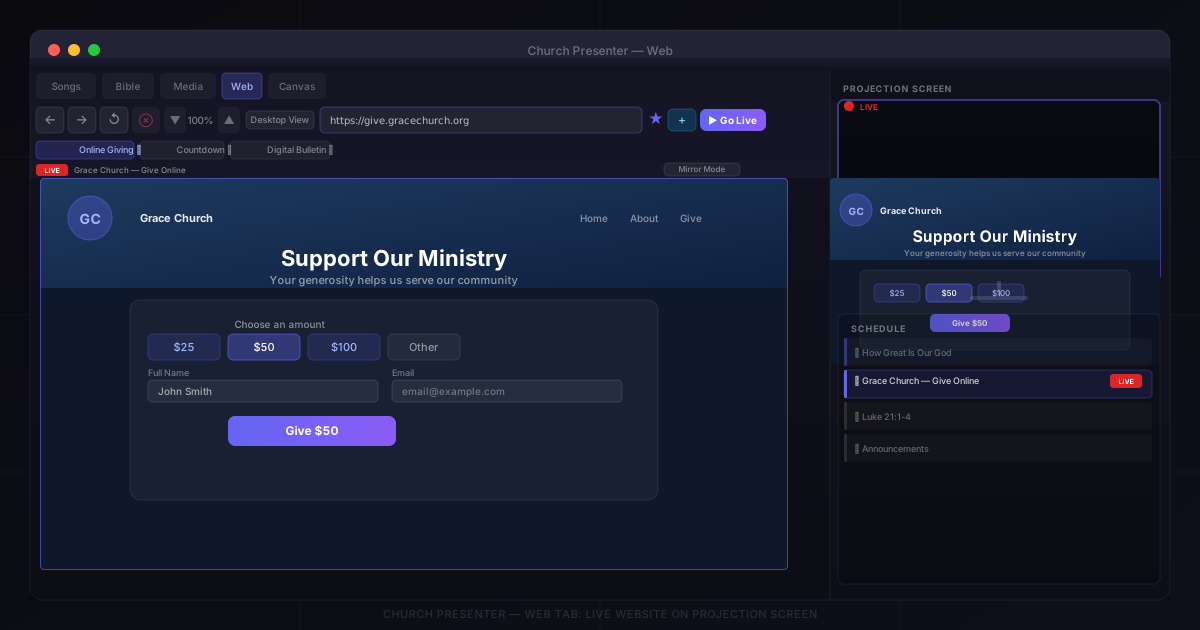
Der Web-Reiter in Church Presenter ermöglicht es Ihnen, jede beliebige Live-Website direkt auf Ihren Projektionsbildschirm zu übertragen — die Spendenpage Ihrer Gemeinde, einen Live-Stream-Chat, eine Countdown-Seite, ein digitales Bulletin oder andere webbasierte Inhalte. Der Browser läuft innerhalb der App selbst, sodass kein externes Fenster verwaltet werden muss.
Vor dem Start: Website-Ausgabe aktivieren
Die Schaltfläche Live im Web-Reiter ist nur aktiv, wenn mindestens eine Projektionsausgabe die Website-Anzeige aktiviert hat.
- Öffnen Sie Einstellungen (⚙ in der Werkzeugleiste).
- Gehen Sie zum Reiter Projektion.
- Wählen Sie den Projektionsbildschirm aus, den Sie verwenden möchten.
- Aktivieren Sie Website anzeigen für diesen Bildschirm.
- Klicken Sie auf Speichern.
Außerdem muss ein zweiter Bildschirm angeschlossen sein, damit die Live-Schaltfläche aktiv wird — die Website wird auf dem Projektionsbildschirm gerendert, nicht auf dem Monitor des Bedieners.
Den Web-Reiter öffnen
Klicken Sie in der Registerkartenleiste oben im Church Presenter-Fenster auf den Reiter Web.
Der Reiter öffnet sich mit einer Werkzeugleiste oben und einem Vorschaubereich darunter. Die Vorschau zeigt genau, was der Live-Browser rendert — oder einen leeren Zustand, bis Sie eine URL eingeben.
Schritt 1: Eine URL eingeben
Geben Sie eine beliebige Webadresse in die URL-Leiste ein. Sie müssen https:// nicht eingeben — wenn Sie eine Domain wie spenden.ihregemeinde.de eingeben, fügt Church Presenter das Präfix automatisch hinzu, wenn Sie Enter drücken.
Drücken Sie Enter, um die Seite in der Vorschau zu laden. Die Vorschau aktualisiert sich sofort, sodass Sie die Seite prüfen können, bevor Sie sie live senden.
Schritt 2: Navigieren und Surfen
Die Werkzeugleiste enthält die üblichen Browser-Navigationssteuerelemente:
| Schaltfläche | Aktion |
|---|---|
| ← Zurück | Zur vorherigen Seite |
| → Vorwärts | In der Geschichte vorwärts |
| ↺ Aktualisieren | Aktuelle Seite neu laden |
| Cache leeren | Lokalen Browser-Cache löschen (unter ~/.churchpresenter/webview-cache) |
Zoom: Verwenden Sie die Zoom-Steuerelemente (▲ / ▼ mit einer Prozentanzeige dazwischen), um die Seite zu vergrößern oder zu verkleinern. Dies wirkt sich auf die Vorschau und den Live-Output aus. Standard ist 100 %.
Mobile-/Desktop-Umschalter: Wechseln Sie mit der Schaltfläche Desktop-Ansicht / Mobile Ansicht zwischen Desktop- und Mobile-User-Agent. Die mobile Ansicht aktiviert das responsive Layout der Seite — nützlich für Seiten, deren Mobile-Layout bei Projektionsdistanzen besser lesbar ist.
Schritt 3: Häufig genutzte Seiten als Lesezeichen speichern
Wenn Ihre Gemeinde Seiten hat, die wöchentlich verwendet werden — eine Spendenpage, einen Livestream, ein digitales Bulletin — speichern Sie diese als Lesezeichen, um mit einem Klick wechseln zu können.
- Navigieren Sie zur gewünschten Seite.
- Klicken Sie auf das ☆ Stern-Symbol in der Werkzeugleiste. Der Stern füllt sich, um die gespeicherte Seite anzuzeigen.
- Eine Lesezeichenleiste erscheint unterhalb der Werkzeugleiste mit allen gespeicherten Seiten. Klicken Sie auf ein Lesezeichen, um es sofort zu laden.
Um ein Lesezeichen zu entfernen, klicken Sie auf das ✕-Symbol auf dem Chip in der Lesezeichenleiste oder navigieren Sie zur gespeicherten URL und klicken Sie auf den gefüllten Stern, um das Lesezeichen zu entfernen.
Schritt 4: Live gehen
Wenn die Seite in der Vorschau richtig aussieht, klicken Sie auf die Schaltfläche Live (Monitor-Symbol, in der Akzentfarbe Ihres Themes hervorgehoben).
Die Website erscheint sofort auf dem Projektionsbildschirm. Ein rotes LIVE-Badge erscheint in der Werkzeugleiste neben dem Seitentitel (oder der URL, falls kein Titel verfügbar ist).
Um zu stoppen: Drücken Sie Escape oder wechseln Sie zu einem anderen Inhalt (Lied, Bibelvers oder Folie). Der Projektionsbildschirm kehrt zum Hintergrund zurück.
Schritt 5: Live-Seite vom Bedienpult aus steuern
Sobald eine Website live ist, können Sie weiterhin mit ihr im Web-Reiter interagieren, ohne den Projektionsbildschirm zu berühren. Church Presenter bietet zwei Vorschaumodi, zwischen denen Sie während der Live-Übertragung wechseln können:
Spiegelmodus (Standard)
Der Spiegelmodus zeigt einen Live-Screenshot des Inhalts auf dem Projektionsbildschirm. Sie können:
- Klicken — Church Presenter leitet den Klick an den Live-Browser an den richtigen Koordinaten weiter, sodass das Anklicken einer Schaltfläche oder eines Links in Ihrer Vorschau diese tatsächlich auf dem Projektionsbildschirm aktiviert.
- Scrollen — Scroll-Ereignisse werden an den Live-Browser weitergeleitet.
- Text eingeben — Ein Text eingeben-Eingabefeld erscheint unterhalb des LIVE-Badges. Was Sie dort eingeben, wird in das fokussierte Eingabefeld auf der Live-Seite injiziert. Klicken Sie auf Erstes Eingabefeld fokussieren (die Schaltfläche neben dem Feld), um automatisch das erste Textfeld auf der Live-Seite zu fokussieren.
Hinweis für macOS: Der Spiegelmodus verwendet einen Screenshot des Live-Browser-Fensters. Wenn die Vorschau nach dem Live-Gehen leer bleibt, gehen Sie zu Systemeinstellungen → Datenschutz & Sicherheit → Bildschirmaufnahme und erteilen Sie Church Presenter die Berechtigung.
Interaktiver Modus
Klicken Sie auf den Umschalter Spiegelmodus / Interaktiver Modus (sichtbar, wenn die Seite live ist), um zu einem eingebetteten Browser in der Bedienervorschau zu wechseln. In diesem Modus navigieren und interagieren Sie direkt mit der Seite in der Vorschau — Navigationsaktionen, Klicks und Scrollen erfolgen live. Das Navigieren zu einer neuen Seite im interaktiven Modus aktualisiert den Projektionsbildschirm sofort.
Verwenden Sie den interaktiven Modus, wenn Sie während des Gottesdienstes ein Formular ausfüllen, durch Seiten navigieren oder mit JavaScript-intensiven Inhalten interagieren müssen.
Eine Website zum Ablaufplan hinzufügen
Für geplante Webinhalte — eine Spendenhinweis vor dem Gottesdienst, eine Countdown-Seite — fügen Sie diese zum Ablaufplan hinzu, damit Sie mit einem Klick neben Liedern und Bibelversen wechseln können.
- Geben Sie die URL ein und lassen Sie die Seite laden.
- Klicken Sie auf die Schaltfläche Zum Ablaufplan hinzufügen (Playlist-Symbol) in der Werkzeugleiste.
- Die Seite wird dem Ablaufplan-Panel als Website-Element mit dem Seitentitel hinzugefügt.
Während des Gottesdienstes klicken Sie auf das Element im Ablaufplan, um die URL zu laden und automatisch live zu senden — ohne manuell zum Web-Reiter navigieren zu müssen.
Unter So erstellen Sie einen Sonntagsgottesdienst-Ablaufplan finden Sie die vollständige Beschreibung des Ablaufplan-Panels.
Tipps
Seiten vor dem Gottesdienst vorladen. Öffnen Sie den Web-Reiter einige Minuten früher und navigieren Sie zu den Seiten, die Sie verwenden möchten. Seiten mit umfangreichen Skripten können einen Moment zum vollständigen Rendern benötigen.
Spendenpage als Lesezeichen speichern. Wenn Ihre Gemeinde eine Online-Spendenplattform nutzt, ermöglicht ein Lesezeichen einen einzigen Klick beim Kollektenmoment.
Mobile Ansicht für einfachere Layouts verwenden. Viele Spenden- und Anmeldeseiten haben übersichtlichere, größerschriftige Mobile-Layouts, die aus der Rückseite eines Raumes besser lesbar sind.
Cache leeren, wenn eine Seite veraltet aussieht. Der Browser speichert Ressourcen zwischen, um Wiederholungsbesuche zu beschleunigen. Wenn eine Seite keine aktualisierten Inhalte zeigt, klicken Sie auf Cache leeren und laden Sie neu.
Webseiten wie alle anderen Elemente zum Ablaufplan hinzufügen. Website-Ablaufplanelemente stehen in derselben Reihenfolge wie Lieder, Bibelversen und Folien — Sie können sie an die richtige Position ziehen.
Um eine Website als Teil einer größeren komponierten Szene einzubinden (mit Text, Uhren oder Bildern überlagert), verwenden Sie stattdessen die Browser-Quelle im Canvas-Reiter. Siehe So verwenden Sie den Canvas-Szenenkompositor in Church Presenter.
Neu bei Church Presenter? Beginnen Sie mit So richten Sie Gottesdienst-Präsentationssoftware zum ersten Mal ein.