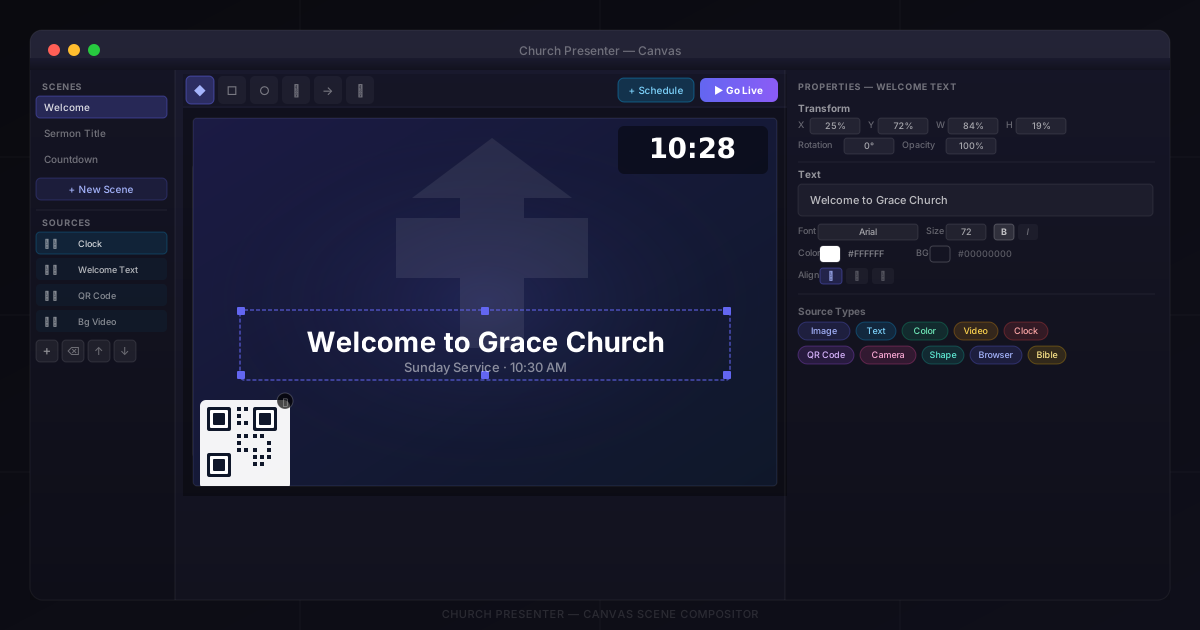
Der Canvas-Reiter in Church Presenter ist ein Szenenkompositor — ein ebenenbasierter Editor, in dem Sie mehrere Quellen (Bilder, Textüberlagerungen, Video, Live-Kamerafeeds, Uhren, QR-Codes und mehr) zu einer einzigen Komposition zusammenfügen und diese als einheitlichen Output auf den Projektionsbildschirm senden.
Er funktioniert ähnlich wie der Szeneneditor von OBS Studio, ist jedoch vollständig in Church Presenter integriert — neben Ihren Liedern, Schriftstellen und Folien.
Den Canvas-Reiter öffnen
Klicken Sie in der Registerkartenleiste oben im Church Presenter-Fenster auf den Reiter Canvas.
Der Reiter öffnet sich in einem dreispaltigen Layout:
- Linkes Panel — Ihre Szenenliste (oben) und die Quellen der aktuellen Szene (unten).
- Mittleres Panel — die interaktive Canvas-Vorschau mit einer Zeichenwerkzeugleiste oben.
- Rechtes Panel — Eigenschaften der aktuell ausgewählten Quelle.
Schritt 1: Eine Szene erstellen
Wenn Sie noch keine Szenen haben, zeigt der Canvas-Bereich eine Schaltfläche Szene erstellen. Klicken Sie darauf, um Ihre erste Szene zu erstellen.
Sie können beliebig viele Szenen haben — zum Beispiel eine für eine Willkommensfolie, eine für eine Schleife vor dem Gottesdienst und eine für eine Countdown-Uhr. Um weitere hinzuzufügen, klicken Sie unten in der Szenenliste auf + Neue Szene.
Um eine Szene umzubenennen, doppelklicken Sie auf ihren Namen in der Liste oder klicken Sie auf das Bleistift-Symbol daneben. Um eine Szene zu löschen, klicken Sie auf das ×-Symbol.
Seitenverhältnis
Wenn eine neue Szene erstellt wird, wird ihre Canvas-Größe automatisch auf die Auflösung Ihres Projektionsbildschirms eingestellt. Wenn Sie anschließend die Fenstergröße ändern oder die Projektionseinstellungen anpassen und das Canvas-Seitenverhältnis nicht mehr übereinstimmt, zeigt Church Presenter ein Warnbanner mit einer Schaltfläche Korrigieren, die die Canvas-Größe sofort anpasst.
Schritt 2: Quellen hinzufügen
Mit einer ausgewählten Szene klicken Sie auf die Schaltfläche + unterhalb der Quellenliste, um das Menü „Quelle hinzufügen” zu öffnen. Die verfügbaren Quelltypen sind:
| Quelle | Funktion |
|---|---|
| Bild | Zeigt eine statische Bilddatei an (jpg, png usw.) |
| Text | Rendert eine Textüberlagerung mit benutzerdefinierter Schrift, Größe, Farbe und Ausrichtung |
| Farbe | Füllt einen Bereich mit einer Volltonfarbe oder einem linearen Farbverlauf |
| Video | Spielt eine lokale Videodatei ab, mit optionaler Schleife und Lautstärkeregelung |
| Uhr | Zeigt die aktuelle Uhrzeit oder einen Countdown zu einer Zieluhrzeit |
| QR-Code | Generiert einen QR-Code aus einer URL oder WLAN-Zugangsdaten |
| Kamera | Zeigt einen Live-Kamerafeed (Webcam oder Blackmagic DeckLink-Eingang) |
| Bildschirmaufnahme | Erfasst einen Bildschirmbereich oder ein bestimmtes Anwendungsfenster |
| Browser | Rendert eine Live-Webseite in konfigurierbarer Größe und Bildrate |
| Form | Zeichnet ein Rechteck, eine Ellipse, eine Linie, einen Pfeil oder einen Freihandpfad |
| Bibel | Zeigt einen Bibelvers und Referenztext an (synchronisiert vom Bibel-Reiter) |
Jede neue Quelle wird oben in der Quellenliste (vorne in der Z-Reihenfolge) hinzugefügt und automatisch ausgewählt, sodass Sie ihre Eigenschaften sofort konfigurieren können.
Schritt 3: Quelleigenschaften konfigurieren
Klicken Sie auf eine beliebige Quelle in der Quellenliste, um sie auszuwählen. Ihre Eigenschaften erscheinen im rechten Panel.
Jeder Quelltyp hat eigene Eigenschaften, aber einige Einstellungen gelten für alle:
- Position und Größe — Ziehen Sie Handles auf dem Canvas, um die Position oder Größe zu ändern, oder geben Sie exakte Werte im Eigenschaftspanel ein.
- Rotation — Drehen Sie die Quelle in beliebigem Winkel.
- Deckkraft — Blenden Sie die Quelle unabhängig von anderen ein.
Textquelle
Legen Sie den Textinhalt, die Schriftfamilie, den Schriftgrad, die Farbe, die Hintergrundfarbe, Fett/Kursiv, horizontale und vertikale Ausrichtung sowie den Zeilenabstand fest. Die Vorschau wird live auf dem Canvas aktualisiert.
Farbquelle
Wählen Sie eine Volltonfarbe. Aktivieren Sie Farbverlauf, um zwischen zwei Farben zu blenden — legen Sie beide Farben, den Winkel und die Mittelpunktposition fest.
Videoquelle
Wählen Sie eine lokale Videodatei. Aktivieren Sie Schleife, damit sie automatisch wiederholt wird. Passen Sie die Lautstärke an, um den Audiopegel unabhängig zu steuern.
Uhrquelle
Wählen Sie zwischen Uhr-Modus (Live-Uhrzeit) und Countdown-Modus (zählt bis zu einer Zielstunde, -minute und -sekunde herunter). Schalten Sie zwischen 24-Stunden- und 12-Stunden-Format um, und wählen Sie, ob Stunden und Sekunden angezeigt werden sollen. Gestalten Sie die Uhr mit Schrift, Größe, Farbe und Hintergrund.
QR-Code-Quelle
Wählen Sie URL, um eine Webadresse zu kodieren, oder WLAN, um WLAN-Zugangsdaten zu kodieren (SSID, Passwort und Verschlüsselungstyp). Passen Sie die Vorder- und Hintergrundfarben an, oder aktivieren Sie einen transparenten Hintergrund, damit der QR-Code über der Szene schwebt.
Kameraquelle
Wählen Sie aus den von Ihrem System erkannten Kameras. Wenn Sie eine Blackmagic DeckLink-Karte installiert haben, erscheint sie ebenfalls hier und gibt Ihnen eine Live-SDI- oder HDMI-Capture-Quelle innerhalb der Szene.
Bildschirmaufnahmequelle
Erfassen Sie einen festen Bildschirmbereich (X, Y, Breite, Höhe festlegen) oder erfassen Sie ein bestimmtes Anwendungsfenster anhand seines Titels. Das Aufnahmeintervall steuert, wie oft der Screenshot aktualisiert wird (Standard 100 ms).
Browserquelle
Geben Sie eine beliebige URL ein. Legen Sie Render-Breite und -Höhe (Standard 1920×1080), Bildrate und optional benutzerdefiniertes CSS fest. Aktivieren Sie Transparenz erzwingen, um den Webseitenhintergrund zu entfernen — nützlich zum Einbetten webbasierter Grafiken oder Lower Thirds mit transparentem HTML-Hintergrund.
Bibelquelle
Die Bibelquelle zeigt den Vers und den Referenztext an, den Sie im Bibel-Reiter ausgewählt haben. Gestalten Sie Vers und Referenz unabhängig mit separaten Schriftgraden und Farben.
Schritt 4: Quellen anordnen
Quellen in der Liste sind von unten (hinten) nach oben (vorne) gestapelt. Die Quelle oben in der Liste liegt vor allem anderen.
Zum Neuanordnen:
- Klicken Sie auf eine Quelle in der Liste, um sie auszuwählen.
- Verwenden Sie die Schaltflächen Pfeil nach oben (nach vorne verschieben) und Pfeil nach unten (nach hinten verschieben) in der Quellen-Werkzeugleiste.
- Drücken Sie Entf oder Rücktaste, um die ausgewählte Quelle zu entfernen.
Jede Quellenzeile hat zwei Schnellschalter:
- Augensymbol — Quelle ausblenden oder einblenden, ohne sie zu entfernen. Ausgeblendete Quellen sind in der Liste gedimmt und im Output unsichtbar.
- Schlosssymbol — Quelle sperren, damit sie nicht versehentlich auf dem Canvas verschoben oder skaliert werden kann. Das Schlosssymbol schließt sich; gesperrte Quellen können weiterhin ihre Eigenschaften bearbeitet werden.
Schritt 5: Formen direkt auf dem Canvas zeichnen
Die Werkzeugleiste oben im Canvas-Bereich enthält sechs Zeichenwerkzeuge:
| Werkzeug | Form |
|---|---|
| ◆ Auswahl | Vorhandene Quellen verschieben und skalieren |
| □ Rechteck | Ein gefülltes oder umrissenes Rechteck zeichnen |
| ○ Ellipse | Eine gefüllte oder umrissene Ellipse zeichnen |
| ∕ Linie | Eine gerade Linie zeichnen |
| → Pfeil | Eine Linie mit Pfeilspitze zeichnen |
| ✎ Freihand | Einen Freihandpfad zeichnen |
Wenn Sie ein Zeichenwerkzeug auswählen (alles außer Auswahl), erscheinen zwei Farbwähler neben den Werkzeugen:
- Strichfarbe — die Umriss- oder Linienfarbe.
- Füllfarbe — die Innenfüllfarbe (kann für reine Umrisse auf transparent gesetzt werden).
Zeichnen Sie direkt auf der Canvas-Vorschau, und die Form wird als Form-Quelle in der Quellenliste hinzugefügt, wo Sie sie neu positionieren, skalieren oder ihre Farben weiter bearbeiten können.
Schritt 6: Live gehen
Wenn die Szene in der Vorschau richtig aussieht, klicken Sie auf Live (das Monitor-Symbol oben rechts in der Canvas-Werkzeugleiste). Die Szene wird sofort auf den Projektionsbildschirm übertragen.
Um zu stoppen, drücken Sie Escape.
Eine Szene zum Ablaufplan hinzufügen
Klicken Sie auf Zum Ablaufplan hinzufügen (das Playlist-Symbol neben „Live”), um die aktuelle Szene als Ablaufplanelement zu speichern. Wenn Sie während eines Gottesdienstes darauf klicken, wird die Szene sofort geladen und live übertragen, ohne zum Canvas-Reiter zurücknavigieren zu müssen.
Dies ist der beste Weg, eine Vordienstsequenz aufzubauen — erstellen Sie eine „Willkommen”-Szene, eine „Vordienstschleife”-Szene und eine „Countdown”-Szene, fügen Sie alle drei zum Ablaufplan hinzu, und lösen Sie sie dann nacheinander vom Ablaufplan-Reiter aus.
Tipps
Szenen vor Gottesdienstbeginn erstellen. Die Canvas-Vorschau rendert alles in Echtzeit, daher lohnt es sich, komplexe Szenen mit Video- und Kamera-Feeds im Voraus zu testen, um die Performance zu bestätigen.
Die Farbquelle als Hintergrund verwenden. Fügen Sie eine vollständig Canvas umspannende Farbquelle als unterste Ebene Ihrer Szene hinzu. Setzen Sie sie auf ein sattes Schwarz, eine Markenfarbe oder einen Farbverlauf, um der Szene einen sauberen Hintergrund ohne Bilddatei zu geben.
Mit Lower Thirds kombinieren. Der Canvas-Reiter ist für vollständige Szenen gedacht; für animierte Namensüberlagerungen verwenden Sie daneben den Lower Thirds-Reiter. Lower Thirds überlagern alles, was auf dem Bildschirm ist, einschließlich einer Live-Canvas-Szene.
Hintergrundquellen sperren. Sobald Sie ein Hintergrundbild oder eine Farbe positioniert haben, sperren Sie es, damit versehentliche Klicks auf dem Canvas es nicht verschieben, während Sie Vordergrundelemente anordnen.
Mehrere Szenen für verschiedene Gottesdienstabschnitte speichern. Verwenden Sie eine Szene für Vordienstmusik (Videoschleife + Uhr + Kirchenlogo), eine zweite für die Predigtfolie (Hintergrundbild + Text) und eine dritte für den Kollektenmoment (Text + QR-Code zur Spendenpage).
Informationen zur Wiedergabe eigenständiger Audio- und Videodateien außerhalb einer Canvas-Szene finden Sie unter Audio und Video in Church Presenter abspielen.
Für animierte Lower-Third-Überlagerungen, siehe So erstellen Sie animierte Lower Thirds mit Lottie-Gen.
Neu bei Church Presenter? Beginnen Sie mit So richten Sie Gottesdienst-Präsentationssoftware zum ersten Mal ein.