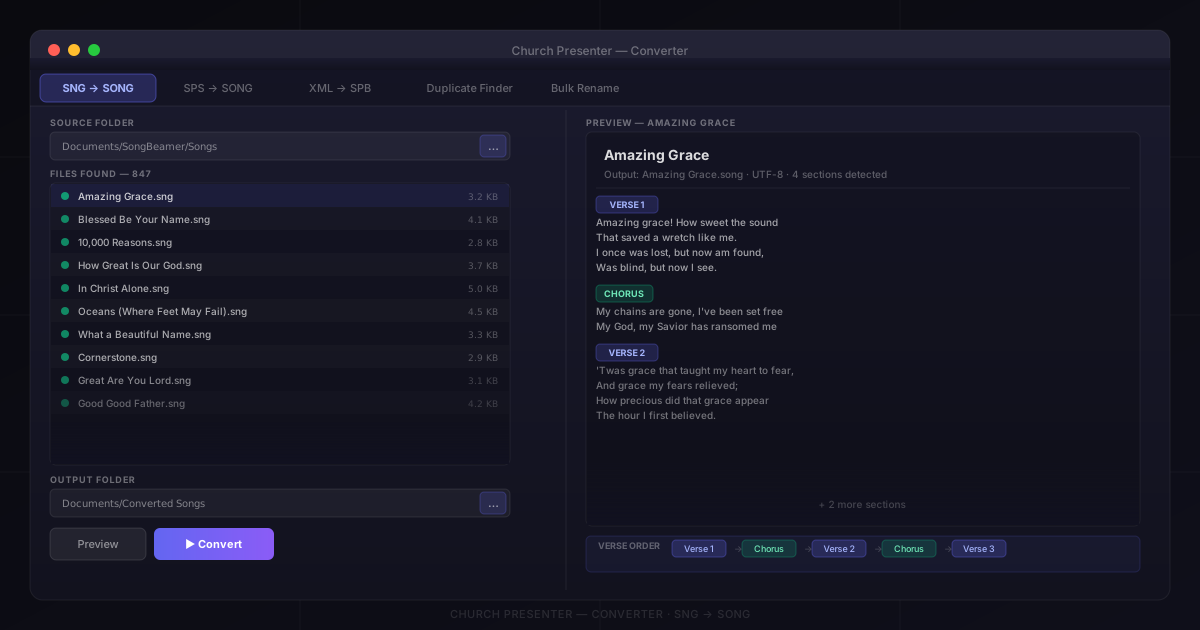
Wenn Sie seit Jahren SongBeamer oder SongPresenter nutzen, bedeutet der Wechsel zu einer neuen App nicht, dass Sie jedes Lied neu eintippen müssen. Church Presenter enthält einen integrierten Konverter, der .sng-Dateien (SongBeamer) und .sps-Dateien (SongPresenter) direkt in das .song-Format von Church Presenter umwandelt — und dabei Liedtext, Strophenreihenfolge, Abschnittsbezeichnungen und Metadaten erhält. Diese Anleitung führt Sie durch den gesamten Prozess — vom ersten konvertierten Lied bis zu einer sauberen, duplikatfreien Bibliothek.
Schritt 1: Konverter öffnen
Der Konverter ist in Church Presenter integriert — kein separater Download nötig.
- Öffnen Sie Church Presenter.
- Gehen Sie zu Hilfe → Konverter.
Es öffnet sich ein Fenster mit Registerkarten für jeden Konvertierungstyp: SNG → SONG, SPS → SONG, XML → SPB, Duplikatsuche und Massenumbenennung.
Schritt 2: Vorhandene Liederdateien finden
Ermitteln Sie zunächst, wo Ihre aktuelle App die Lieder speichert.
SongBeamer
SongBeamer speichert jedes Lied als einzelne .sng-Textdatei, üblicherweise in einem Ordner (oder einer Ordnerstruktur). Der Standardspeicherort ist typischerweise Dokumente\SongBeamer\Songs, aber Ihre Gemeinde hat ihn möglicherweise auf ein Netzlaufwerk oder eine externe Festplatte verlegt.
In SongBeamer finden Sie den genauen Speicherort unter Einstellungen → Pfade.
SongPresenter
SongPresenter speichert das gesamte Liederbuch in einer einzigen .sps-Datei. Die Windows-Version nutzt ein textbasiertes .sps-Format, die Mac-Version eine SQLite-Datenbank. Der Konverter erkennt beide automatisch — Sie müssen nicht wissen, welche Sie haben.
Unter Windows liegt die Datei typischerweise in Dokumente\SongPresenter, auf dem Mac im Application-Support-Ordner der App.
Schritt 3: Aus SongBeamer konvertieren
- Klicken Sie im Konverter auf die Registerkarte SNG → SONG.
- Klicken Sie auf Ordner auswählen und wählen Sie den Ordner mit Ihren
.sng-Dateien. Der Konverter durchsucht ihn (einschließlich Unterordner) und listet alle gefundenen Lieder auf. - Klicken Sie auf Vorschau, um zu sehen, was erstellt wird — bevor etwas auf die Festplatte geschrieben wird. Die Vorschau zeigt Dateiname, erkannte Strophenabschnitte und Metadaten aus den Datei-Headern.
- Wählen Sie einen Ausgabeordner — ein neuer, leerer Ordner eignet sich gut, z. B.
Dokumente\Konvertierte Lieder. - Klicken Sie auf Konvertieren. Der Konverter erstellt für jede
.sng-Datei eine.song-Datei und zeigt den Fortschritt an.
Zeichenkodierung: SongBeamer-Dateien können in UTF-8 oder Windows-1251 gespeichert sein (letzteres ist in osteuropäischen Bibliotheken verbreitet). Der Konverter erkennt die Kodierung automatisch.
Strophenreihenfolge: SongBeamer-Dateien enthalten oft einen #VerseOrder-Header, der die Reihenfolge von Strophen und Refrains festlegt. Der Konverter liest diesen aus und übernimmt die Reihenfolge in die .song-Datei.
Schritt 4: Aus SongPresenter konvertieren
- Klicken Sie im Konverter auf die Registerkarte SPS → SONG.
- Klicken Sie auf Datei auswählen und wählen Sie Ihre
.sps-Datei. - Klicken Sie auf Vorschau. Da eine
.sps-Datei ein ganzes Liederbuch enthält, zeigt die Vorschau alle gefundenen Lieder mit extrahierten Metadaten: Titel, Autor, Komponist, Melodiename und Strophen-/Refrainstruktur. - Wählen Sie einen Ausgabeordner.
- Klicken Sie auf Konvertieren. Jedes Lied im Liederbuch wird zu einer eigenen
.song-Datei im Ausgabeordner.
Schritt 5: Konvertierte Lieder in Church Presenter übernehmen
- Gehen Sie zu Einstellungen → Lieder und prüfen Sie den Pfad zum Liederbibliotheksverzeichnis. Das ist der Ordner, den Church Presenter auf
.song-Dateien überwacht. - Kopieren (oder verschieben) Sie die konvertierten
.song-Dateien in das Liederbibliotheksverzeichnis. - Church Presenter erkennt neue Dateien ohne Neustart. Wechseln Sie zur Registerkarte Lieder — die importierte Bibliothek erscheint sofort.
Schritt 6: Doppelte Lieder finden und entfernen
Die meisten migrierten Bibliotheken enthalten Duplikate. Die Duplikatsuche im Konverter macht die Bereinigung schnell.
- Klicken Sie im Konverter auf die Registerkarte Duplikatsuche.
- Klicken Sie auf Ordner auswählen und wählen Sie Ihr Liederbibliotheksverzeichnis.
- Klicken Sie auf Scannen. Die Suche verwendet zeilenbasierte Fingerprints und findet Übereinstimmungen auch bei fehlenden Strophen oder abweichender Schreibweise.
- Ergebnisse werden nach wahrscheinlichen Duplikatgruppen sortiert. Klicken Sie auf eine Gruppe, um eine Diff-Ansicht zu öffnen — ein Dateivergleich nebeneinander.
- Aktivieren Sie in jeder Gruppe die Kontrollkästchen der zu löschenden Dateien. Die Schaltfläche Duplikate im selben Ordner automatisch wählen trifft die Auswahl automatisch.
- Klicken Sie auf Ausgewählte löschen.
Homoglyphen-Erkennung: Falls Ihre Bibliothek Lieder enthält, bei denen Zeichen teils in lateinischer und teils in kyrillischer Schrift eingegeben wurden, erkennt und behebt die Suche diese gemischten Übereinstimmungen.
Schritt 7: Dateinamen bereinigen (optional)
SongBeamer-Dateien haben oft Namen wie 0042 - Amazing Grace.sng, und der Konverter übernimmt dieses Muster. Die Registerkarte Massenumbenennung hilft, ohne jede Datei einzeln anzufassen.
- Klicken Sie im Konverter auf Massenumbenennung.
- Klicken Sie auf Ordner auswählen.
- Wählen Sie eine Umbenennungsregel:
- Führende Nummern entfernen — entfernt das numerische Präfix
- Nach erster Strophenzeile umbenennen — ersetzt den Dateinamen durch die erste Liedzeile
- Groß-/Kleinschreibung — wendet einheitliche Schreibweise auf alle Dateien an
- Die Live-Vorschau aktualisiert sich in Echtzeit. Nichts wird umbenannt, bis Sie bestätigen.
- Klicken Sie auf Umbenennen.
Ergebnisse überprüfen
- Suchen Sie ein bekanntes Lied und öffnen Sie es. Prüfen Sie, ob alle Strophen und der Refrain in der richtigen Reihenfolge vorhanden sind.
- Sehen Sie sich einige Lieder stichprobenartig an — stellen Sie sicher, dass Sonderzeichen (Umlaute, kyrillische Zeichen) korrekt angezeigt werden.
- Prüfen Sie abgeschnittene Lieder — öffnen Sie bei Bedarf die Original-
.sng- oder.sps-Datei neben dem integrierten Liedereditor von Church Presenter.
Tipps für eine reibungslose Migration
Konvertieren Sie zunächst in einen Staging-Ordner. Konvertieren Sie nicht direkt in Ihr aktives Liederbibliotheksverzeichnis. Prüfen Sie zuerst die Ergebnisse, lassen Sie die Duplikatsuche laufen, und kopieren Sie dann die bereinigten Dateien.
Bewahren Sie Ihre SongBeamer- oder SongPresenter-Dateien als Backup auf. Auch nach einer erfolgreichen Migration sollten Sie die Originaldateien noch einige Monate behalten.
Lösen Sie Kodierungsprobleme sofort. Falls im Liedtext unleserliche Zeichen erscheinen, öffnen Sie die .sng-Datei in Notepad++ (Windows) oder BBEdit (Mac), prüfen Sie die Kodierung, speichern Sie sie als UTF-8 und wiederholen Sie die Konvertierung.
Nutzen Sie den Liedereditor für den letzten Schliff. Der integrierte Liedereditor (F3) ist der richtige Ort, um alles zu korrigieren, was der Konverter nicht automatisch erkennen konnte.
Nach dem Import der Bibliothek ist der nächste Schritt die Organisation in Liederbücher und das Erstellen Ihres ersten Gottesdienstplans. Siehe Liedersammlung aufbauen und verwalten in Church Presenter.
Neu bei Church Presenter? Beginnen Sie mit Gottesdienstpräsentationssoftware zum ersten Mal einrichten.