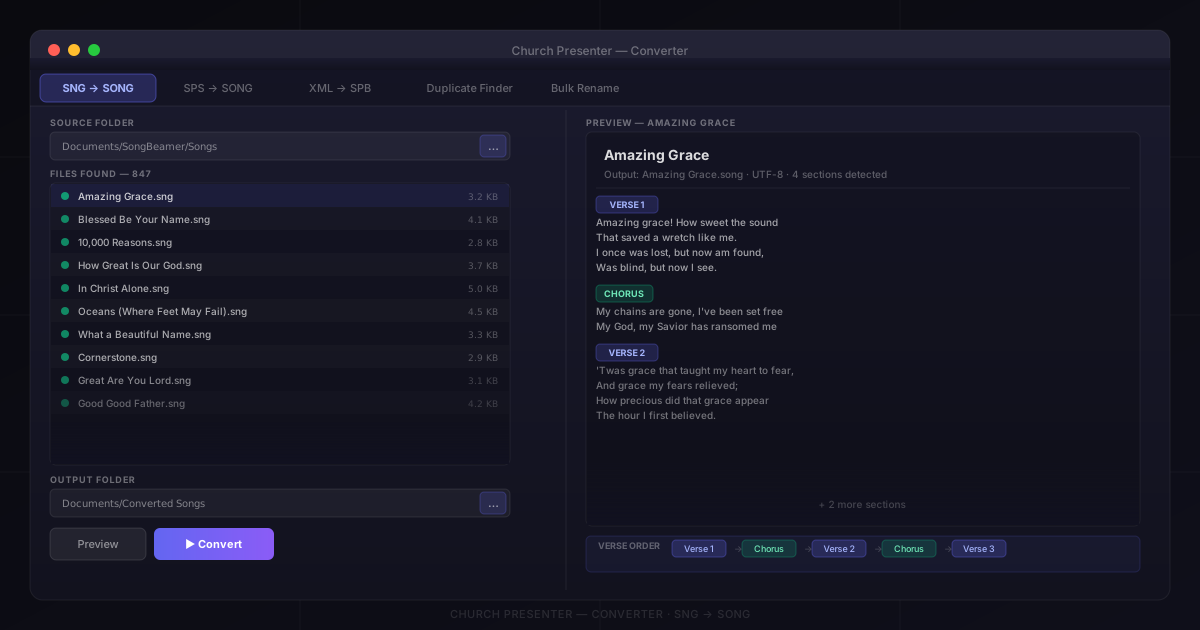
Si lleva años usando SongBeamer o SongPresenter, cambiar de aplicación no tiene que significar volver a teclear cada canción desde cero. Church Presenter incluye un convertidor integrado que transforma archivos .sng (SongBeamer) y .sps (SongPresenter) directamente al formato .song que usa Church Presenter, conservando la letra, el orden de las estrofas, los nombres de sección y los metadatos. Esta guía le acompaña durante todo el proceso — desde el primer archivo convertido hasta una biblioteca limpia y sin duplicados.
Paso 1: Abrir el convertidor
El convertidor está integrado en Church Presenter — no se necesita ninguna descarga adicional.
- Abra Church Presenter.
- Vaya a Ayuda → Convertidor.
Se abre una ventana con pestañas para cada tipo de conversión: SNG → SONG, SPS → SONG, XML → SPB, Buscador de duplicados y Renombrado masivo.
Paso 2: Localice sus archivos de canciones existentes
Antes de convertir, averigüe dónde guarda las canciones su aplicación actual.
SongBeamer
SongBeamer almacena cada canción como un archivo de texto .sng individual, normalmente en una carpeta (o árbol de carpetas). La ubicación predeterminada suele ser Documentos\SongBeamer\Songs, aunque su iglesia puede haberla movido a una unidad de red o un disco externo.
En SongBeamer, vaya a Configuración → Rutas para confirmar la ubicación exacta.
SongPresenter
SongPresenter almacena todo el cancionero en un único archivo .sps. La versión de Windows usa un formato .sps basado en texto; la versión de Mac usa una base de datos SQLite. El convertidor gestiona ambos automáticamente.
En Windows, el archivo suele estar en Documentos\SongPresenter; en Mac, en la carpeta Application Support de la aplicación.
Paso 3: Convertir desde SongBeamer
- En el convertidor, haga clic en la pestaña SNG → SONG.
- Haga clic en Seleccionar carpeta y elija la carpeta con sus archivos
.sng. El convertidor la analiza (incluidas las subcarpetas) y lista todas las canciones encontradas. - Haga clic en Vista previa para ver exactamente qué se creará antes de escribir nada en el disco. La vista previa muestra el nombre del archivo de salida, las secciones de estrofas detectadas y los metadatos extraídos de los encabezados.
- Elija una Carpeta de salida — una carpeta nueva y vacía funciona bien, por ejemplo
Documentos\Canciones convertidas. - Haga clic en Convertir. El convertidor crea un archivo
.songpor cada archivo.sngy muestra el progreso.
Codificación: los archivos SongBeamer pueden estar guardados en UTF-8 o Windows-1251 (común en bibliotecas de Europa del Este). El convertidor detecta la codificación automáticamente.
Orden de estrofas: los archivos SongBeamer suelen incluir un encabezado #VerseOrder que especifica la secuencia de estrofas y estribillos. El convertidor lo lee e incorpora el mismo orden al archivo .song.
Paso 4: Convertir desde SongPresenter
- En el convertidor, haga clic en la pestaña SPS → SONG.
- Haga clic en Seleccionar archivo y elija su archivo
.sps. - Haga clic en Vista previa. Como un archivo
.spscontiene un cancionero completo, la vista previa muestra una lista de todas las canciones encontradas con los metadatos extraídos: título, autor, compositor, nombre de melodía y estructura de estrofas/estribillo. - Elija una Carpeta de salida.
- Haga clic en Convertir. Cada canción del cancionero se convierte en un archivo
.songindividual en la carpeta de salida.
Paso 5: Añadir las canciones convertidas a Church Presenter
- Vaya a Configuración → Canciones y compruebe la ruta del Directorio de la biblioteca de canciones. Es la carpeta que Church Presenter vigila en busca de archivos
.song. - Copie (o mueva) los archivos
.songconvertidos a ese directorio. - Church Presenter detecta los nuevos archivos sin necesidad de reiniciar. Cambie a la pestaña Canciones — la biblioteca importada aparece de inmediato.
Paso 6: Buscar y eliminar canciones duplicadas
La mayoría de las bibliotecas migradas contienen duplicados. El Buscador de duplicados del convertidor hace que limpiarlos sea rápido.
- En el convertidor, haga clic en la pestaña Buscador de duplicados.
- Haga clic en Seleccionar carpeta y elija su directorio de biblioteca.
- Haga clic en Analizar. El buscador utiliza huellas a nivel de línea para encontrar coincidencias incluso si falta una estrofa o una palabra está escrita de forma diferente.
- Los resultados aparecen agrupados por clúster de duplicados probables. Haga clic en un grupo para abrir una vista diff — una comparación de archivos en paralelo.
- En cada grupo, marque los archivos que desea eliminar. El botón Selección automática de duplicados en la misma carpeta hace la selección automáticamente.
- Haga clic en Eliminar seleccionados.
Detección de homóglifos: si su biblioteca tiene canciones con caracteres escritos parte en alfabeto latino y parte en cirílico, el buscador los detecta y puede corregir estas coincidencias mixtas.
Paso 7: Limpiar nombres de archivo (opcional)
Los archivos SongBeamer suelen tener nombres como 0042 - Amazing Grace.sng. La pestaña Renombrado masivo lo resuelve sin tocar cada archivo individualmente.
- En el convertidor, haga clic en Renombrado masivo.
- Haga clic en Seleccionar carpeta.
- Elija una regla de renombrado:
- Eliminar números iniciales — quita el prefijo numérico
- Renombrar por la primera línea de la estrofa — reemplaza el nombre del archivo por la primera línea de la canción
- Conversión de mayúsculas — aplica un uso uniforme de mayúsculas en todos los archivos
- El panel de Vista previa en vivo se actualiza en tiempo real. Nada se renombra hasta que confirme.
- Haga clic en Renombrar.
Verificar los resultados
- Busque una canción que conozca bien y ábrala. Compruebe que todas las estrofas y el estribillo están presentes en el orden correcto.
- Revise algunas canciones al azar — verifique que los caracteres especiales (acentos, diéresis, cirílico) se muestren correctamente.
- Compruebe las canciones truncadas — si una canción tiene solo una estrofa en lugar de cuatro, abra el archivo
.sngo.spsoriginal en un editor de texto junto al editor de canciones integrado de Church Presenter.
Consejos para una migración sin problemas
Convierta primero en una carpeta de prueba. No convierta directamente en su directorio de biblioteca activo. Compruebe los resultados, ejecute el buscador de duplicados y luego copie los archivos limpios.
Conserve sus archivos de SongBeamer o SongPresenter como copia de seguridad durante varios meses tras la migración.
Resuelva los problemas de codificación de inmediato. Si aparecen caracteres ilegibles, abra el .sng en Notepad++ (Windows) o BBEdit (Mac), compruebe la codificación, guárdelo como UTF-8 y repita la conversión.
Use el editor de canciones para el toque final (F3) para corregir lo que el convertidor no pudo deducir automáticamente.
Una vez importada la biblioteca, el siguiente paso es organizarla en cancioneros y crear su primer orden de culto. Consulte Cómo crear y gestionar su biblioteca de canciones en Church Presenter.
¿Nuevo en Church Presenter? Empiece por Cómo configurar un software de presentación para el culto por primera vez.