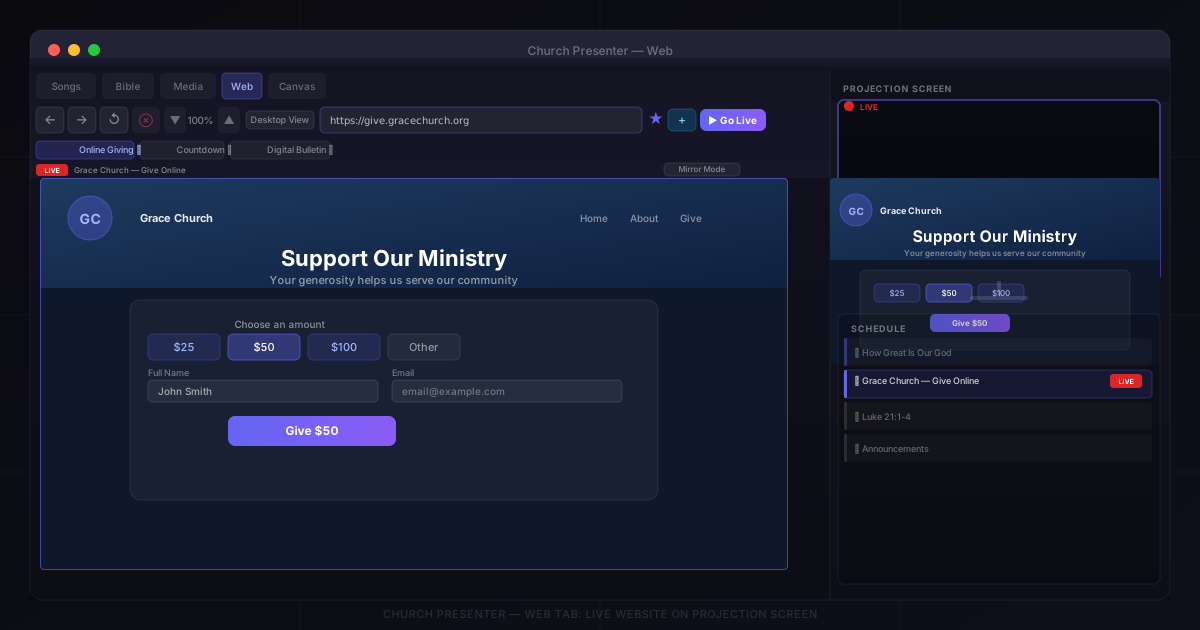
L’onglet Web de Church Presenter vous permet de projeter n’importe quel site web en direct sur votre écran de projection — la page de dons de votre église, un chat de diffusion en direct, une page de compte à rebours, un bulletin numérique ou tout autre contenu web. Le navigateur s’exécute à l’intérieur même de l’application, sans fenêtre externe à gérer.
Avant de commencer : activer la sortie site web
Le bouton Live de l’onglet Web n’est actif que lorsqu’au moins une sortie de projection a l’affichage de site web activé.
- Ouvrez Paramètres (⚙ dans la barre d’outils).
- Allez dans l’onglet Projection.
- Sélectionnez l’écran de projection que vous souhaitez utiliser.
- Activez Afficher le site web pour cet écran.
- Cliquez sur Enregistrer.
Un second écran doit également être connecté pour que le bouton Live s’active — le site web est rendu sur l’écran de projection, pas sur le moniteur de l’opérateur.
Ouvrir l’onglet Web
Cliquez sur l’onglet Web dans la barre d’onglets en haut de la fenêtre Church Presenter.
L’onglet s’ouvre avec une barre d’outils en haut et une zone d’aperçu en dessous. L’aperçu montre exactement ce que rend le navigateur en direct — ou un état vide jusqu’à la saisie d’une URL.
Étape 1 : Saisir une URL
Tapez n’importe quelle adresse web dans la barre URL. Inutile d’inclure https:// — si vous tapez un domaine sans préfixe, Church Presenter l’ajoute automatiquement à l’appui sur Entrée.
Appuyez sur Entrée pour charger la page dans l’aperçu. Celui-ci se met à jour immédiatement pour vérifier l’aspect de la page avant de la diffuser.
Étape 2 : Naviguer et parcourir
La barre d’outils comporte les commandes de navigation standard d’un navigateur :
| Bouton | Action |
|---|---|
| ← Précédent | Aller à la page précédente |
| → Suivant | Avancer dans l’historique |
| ↺ Actualiser | Recharger la page actuelle |
| Vider le cache | Supprimer le cache local du navigateur (~/.churchpresenter/webview-cache) |
Zoom : Utilisez les contrôles de zoom (▲ / ▼ avec un affichage du pourcentage entre eux) pour agrandir ou réduire la page. Cela affecte l’aperçu et la sortie en direct. La valeur par défaut est 100 %.
Bascule Mobile/Bureau : Passez de l’agent utilisateur bureau à l’agent mobile avec le bouton Vue bureau / Vue mobile. La vue mobile active la mise en page responsive de la page — utile pour les sites dont la version mobile est plus lisible à la distance de projection.
Étape 3 : Mettre en favori les sites fréquemment utilisés
Si votre église a des sites utilisés chaque semaine — page de dons, diffusion en direct, bulletin numérique — enregistrez-les en favoris pour basculer en un seul clic.
- Naviguez vers le site.
- Cliquez sur l’icône ☆ étoile dans la barre d’outils. L’étoile se remplit pour indiquer que le site est enregistré.
- Une barre de favoris apparaît sous la barre d’outils avec tous les sites enregistrés. Cliquez sur un favori pour le charger instantanément.
Pour supprimer un favori, cliquez sur le bouton ✕ sur sa puce dans la barre de favoris, ou naviguez vers l’URL mise en favori et cliquez sur l’étoile pleine.
Étape 4 : Passer en direct
Quand la page semble correcte dans l’aperçu, cliquez sur le bouton Live (icône moniteur, mise en évidence dans la couleur principale de votre thème).
Le site web apparaît immédiatement sur l’écran de projection. Un badge rouge LIVE apparaît dans la barre d’outils à côté du titre de la page (ou de l’URL si aucun titre n’est disponible).
Pour arrêter : appuyez sur Échap ou basculez vers un autre contenu (chant, verset biblique ou diapositive). L’écran de projection revient à l’arrière-plan.
Étape 5 : Contrôler la page en direct depuis la régie
Une fois un site web en direct, vous pouvez toujours interagir avec lui depuis l’onglet Web sans toucher l’écran de projection. Church Presenter propose deux modes d’aperçu entre lesquels basculer pendant la diffusion :
Mode miroir (par défaut)
Le mode miroir affiche une capture d’écran en direct de ce qui est sur l’écran de projection. Vous pouvez :
- Cliquer — Church Presenter transmet le clic au navigateur en direct aux bonnes coordonnées, donc cliquer sur un bouton ou un lien dans votre aperçu l’active réellement sur l’écran de projection.
- Faire défiler — les événements de défilement sont transmis au navigateur en direct.
- Saisir du texte — un champ Saisir sur la page apparaît sous le badge LIVE. Ce que vous tapez est injecté dans le champ de saisie focalisé sur la page en direct. Cliquez sur Focaliser la première saisie (le bouton à côté du champ) pour focaliser automatiquement le premier champ de texte de la page en direct.
Note macOS : Le mode miroir utilise une capture d’écran de la fenêtre du navigateur en direct. Si l’aperçu reste vide après être passé en direct, allez dans Réglages Système → Confidentialité et sécurité → Enregistrement d’écran et accordez l’autorisation à Church Presenter.
Mode interactif
Cliquez sur le bouton bascule Mode miroir / Mode interactif (visible quand le site est en direct) pour passer à un navigateur intégré dans l’aperçu de l’opérateur. Dans ce mode, vous naviguez et interagissez directement avec la page dans l’aperçu — navigation, clics et défilement se font en direct. Naviguer vers une nouvelle page en mode interactif met à jour l’écran de projection immédiatement.
Utilisez le mode interactif quand vous devez remplir un formulaire, parcourir des pages ou interagir avec du contenu JavaScript complexe pendant le culte.
Ajouter un site web au plan de culte
Pour du contenu web planifié — un rappel de don avant le culte, une page de compte à rebours — ajoutez-le au plan pour le déclencher en un clic aux côtés des chants et versets bibliques.
- Saisissez l’URL et attendez le chargement de la page.
- Cliquez sur le bouton Ajouter au plan (icône liste de lecture) dans la barre d’outils.
- La page est ajoutée au panneau du plan en tant qu’élément Site web avec le titre de la page.
Pendant le culte, cliquez sur l’élément dans le plan pour charger cette URL et la diffuser automatiquement en direct.
Voir Comment créer et gérer un plan de culte du dimanche pour la présentation complète du panneau de plan.
Conseils
Préchargez avant le culte. Ouvrez l’onglet Web quelques minutes à l’avance et naviguez vers les sites que vous comptez utiliser.
Mettez la page de dons en favori. Si votre église utilise une plateforme de dons en ligne, un favori permet un seul clic au moment de la collecte.
Utilisez la vue mobile pour des mises en page plus simples. De nombreux sites de dons et d’inscription ont des versions mobiles plus claires avec une plus grande typographie.
Videz le cache si une page semble obsolète. Si une page n’affiche pas le contenu mis à jour, cliquez sur Vider le cache et rechargez.
Ajoutez des pages web au plan comme tout autre élément. Les éléments de site web s’insèrent dans le même ordre que les chants, versets et diapositives.
Pour intégrer un site web dans une scène composée plus large (superposé avec du texte, des horloges ou des images), utilisez plutôt la source Navigateur dans l’onglet Canvas. Voir Comment utiliser le compositeur de scènes Canvas dans Church Presenter.
Nouveau sur Church Presenter ? Commencez par Comment configurer un logiciel de présentation de culte pour la première fois.