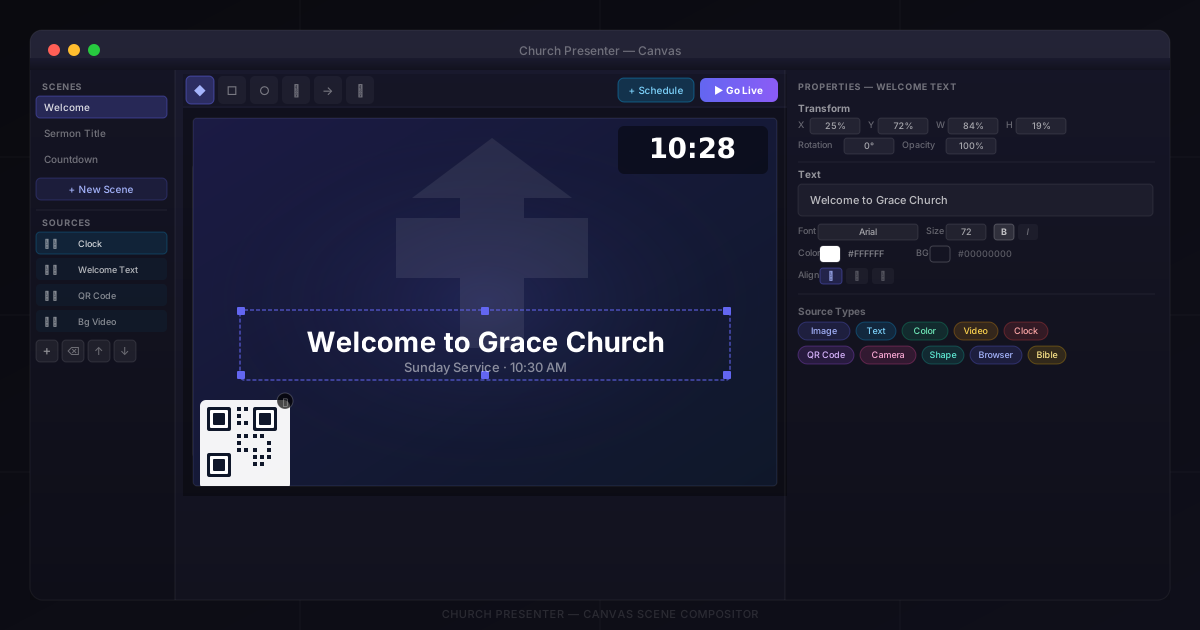
L’onglet Canvas de Church Presenter est un compositeur de scènes — un éditeur par calques où vous combinez plusieurs sources (images, incrustations de texte, vidéo, flux de caméra en direct, horloges, codes QR et plus) en une seule composition, puis l’envoyez vers l’écran de projection en tant que sortie unifiée.
Il fonctionne de la même façon que l’éditeur de scènes d’OBS Studio, mais est entièrement intégré à Church Presenter, aux côtés de vos chants, Écritures et diapositives.
Ouvrir l’onglet Canvas
Cliquez sur l’onglet Canvas dans la barre d’onglets en haut de la fenêtre Church Presenter.
L’onglet s’ouvre en disposition trois panneaux :
- Panneau gauche — votre liste de scènes (en haut) et les sources de la scène actuelle (en bas).
- Panneau central — l’aperçu Canvas interactif avec une barre d’outils de dessin en haut.
- Panneau droit — les propriétés de la source actuellement sélectionnée.
Étape 1 : Créer une scène
Si vous n’avez pas encore de scènes, la zone Canvas affiche un bouton Créer une scène. Cliquez dessus pour créer votre première scène.
Vous pouvez avoir autant de scènes que vous le souhaitez — par exemple une pour une diapositive de bienvenue, une pour une boucle d’avant-culte, et une pour une horloge de compte à rebours. Pour en ajouter d’autres, cliquez sur + Nouvelle scène en bas de la liste des scènes.
Pour renommer une scène, double-cliquez sur son nom dans la liste ou cliquez sur l’icône crayon à côté. Pour supprimer une scène, cliquez sur l’icône ×.
Format d’image
Lorsqu’une nouvelle scène est créée, sa taille de canevas est automatiquement définie pour correspondre à la résolution de votre écran de projection. Si vous redimensionnez la fenêtre ou modifiez les paramètres de projection par la suite et que le format du canevas ne correspond plus, Church Presenter affiche une bannière d’avertissement avec un bouton Corriger qui redimensionne immédiatement le canevas.
Étape 2 : Ajouter des sources
Avec une scène sélectionnée, cliquez sur le bouton + sous la liste des sources pour ouvrir le menu Ajouter une source. Les types de sources disponibles sont :
| Source | Fonction |
|---|---|
| Image | Affiche un fichier image statique (jpg, png, etc.) |
| Texte | Affiche une incrustation de texte avec police, taille, couleur et alignement personnalisés |
| Couleur | Remplit une zone avec une couleur unie ou un dégradé linéaire |
| Vidéo | Lit un fichier vidéo local, avec contrôle optionnel de boucle et de volume |
| Horloge | Affiche l’heure actuelle ou un compte à rebours vers une heure cible |
| Code QR | Génère un code QR à partir d’une URL ou d’identifiants Wi-Fi |
| Caméra | Affiche un flux de caméra en direct (webcam ou entrée Blackmagic DeckLink) |
| Capture d’écran | Capture une région de l’écran ou une fenêtre d’application spécifique |
| Navigateur | Affiche une page web en direct à une taille et une fréquence d’images configurables |
| Forme | Dessine un rectangle, une ellipse, une ligne, une flèche ou un tracé libre |
| Bible | Affiche un verset biblique et son texte de référence (synchronisé depuis l’onglet Bible) |
Chaque nouvelle source est ajoutée en haut de la liste des sources (premier plan dans l’ordre Z) et sélectionnée automatiquement pour que vous puissiez configurer ses propriétés immédiatement.
Étape 3 : Configurer les propriétés des sources
Cliquez sur n’importe quelle source dans la liste pour la sélectionner. Ses propriétés apparaissent dans le panneau droit.
Chaque type de source a ses propres propriétés, mais certains paramètres sont communs à tous :
- Position et taille — faites glisser les poignées sur le canevas pour repositionner ou redimensionner, ou saisissez des valeurs exactes dans le panneau des propriétés.
- Rotation — faites pivoter la source selon n’importe quel angle.
- Opacité — estompez la source indépendamment des autres.
Source Texte
Définissez le contenu du texte, la famille de polices, la taille, la couleur, la couleur de fond, gras/italique, l’alignement horizontal et vertical, et l’interlignage. L’aperçu se met à jour en direct sur le canevas.
Source Couleur
Choisissez une couleur unie. Activez Dégradé pour créer un fondu entre deux couleurs — définissez les deux couleurs, l’angle et la position du point médian.
Source Vidéo
Choisissez un fichier vidéo local. Activez Boucle pour qu’il se rejoue automatiquement. Ajustez le Volume pour contrôler le niveau audio indépendamment.
Source Horloge
Choisissez entre le mode Horloge (heure en direct) et le mode Compte à rebours (décompte vers une heure, minute et seconde cible). Activez le format 24 heures ou 12 heures, et choisissez d’afficher ou non les heures et les secondes. Stylisez l’horloge avec une police, une taille, une couleur et un arrière-plan.
Source Code QR
Choisissez URL pour encoder une adresse web, ou Wi-Fi pour encoder des identifiants sans fil (SSID, mot de passe et type de chiffrement). Personnalisez les couleurs de premier plan et d’arrière-plan, ou activez un fond transparent pour que le code QR flotte au-dessus de la scène.
Source Caméra
Sélectionnez parmi les caméras détectées par votre système. Si vous avez une carte Blackmagic DeckLink installée, elle apparaît également ici, vous offrant une source de capture SDI ou HDMI en direct dans la scène.
Source Capture d’écran
Capturez une région d’écran fixe (définissez X, Y, largeur, hauteur) ou capturez une fenêtre d’application spécifique par titre. L’intervalle de capture contrôle la fréquence de rafraîchissement de la capture (par défaut 100 ms).
Source Navigateur
Saisissez n’importe quelle URL. Définissez la largeur et la hauteur de rendu (par défaut 1920×1080), la fréquence d’images, et injectez optionnellement du CSS personnalisé. Activez Forcer la transparence pour supprimer l’arrière-plan de la page web — utile pour intégrer des graphiques web ou des incrustations inférieures avec un fond HTML transparent.
Source Bible
La source Bible affiche le verset et le texte de référence sélectionnés dans l’onglet Bible. Stylisez le verset et la référence indépendamment avec des tailles de police et des couleurs séparées.
Étape 4 : Organiser les sources
Les sources dans la liste sont empilées du bas (arrière) vers le haut (avant). La source en haut de la liste est au premier plan.
Pour réorganiser :
- Cliquez sur une source dans la liste pour la sélectionner.
- Utilisez les boutons flèche vers le haut (avancer) et flèche vers le bas (reculer) dans la barre d’outils des sources.
- Appuyez sur Suppr ou Retour arrière pour supprimer la source sélectionnée.
Chaque ligne de source dispose de deux bascules rapides :
- Icône œil — masquer ou afficher la source sans la supprimer. Les sources masquées sont grisées dans la liste et invisibles dans la sortie.
- Icône cadenas — verrouiller la source pour qu’elle ne puisse pas être déplacée ou redimensionnée accidentellement sur le canevas. L’icône cadenas se ferme ; les sources verrouillées peuvent toujours voir leurs propriétés modifiées.
Étape 5 : Dessiner des formes directement sur le canevas
La barre d’outils en haut de la zone Canvas contient six outils de dessin :
| Outil | Forme |
|---|---|
| ◆ Sélection | Déplacer et redimensionner les sources existantes |
| □ Rectangle | Dessiner un rectangle plein ou en contour |
| ○ Ellipse | Dessiner une ellipse pleine ou en contour |
| ∕ Ligne | Dessiner une ligne droite |
| → Flèche | Dessiner une ligne avec une tête de flèche |
| ✎ Main levée | Dessiner un tracé libre |
Lorsque vous sélectionnez un outil de dessin (autre que Sélection), deux sélecteurs de couleur apparaissent à côté des outils :
- Couleur de contour — la couleur du contour ou de la ligne.
- Couleur de remplissage — la couleur de remplissage intérieur (peut être définie sur transparent pour les contours seuls).
Dessinez directement sur l’aperçu du canevas et la forme est ajoutée comme source Forme dans la liste des sources, où vous pouvez la repositionner, la redimensionner ou modifier ses couleurs.
Étape 6 : Diffuser en direct
Quand la scène semble correcte dans l’aperçu, cliquez sur Diffuser en direct (l’icône moniteur en haut à droite de la barre d’outils Canvas). La scène est envoyée immédiatement à l’écran de projection.
Pour arrêter, appuyez sur Escape.
Ajouter une scène au programme
Cliquez sur Ajouter au programme (l’icône de liste de lecture, à côté de Diffuser en direct) pour enregistrer la scène actuelle comme élément du programme. Lorsque vous cliquez dessus pendant un culte, la scène est instantanément chargée et diffusée en direct sans avoir à revenir à l’onglet Canvas.
C’est la meilleure façon de construire une séquence d’avant-culte — créez une scène « Bienvenue », une scène « Boucle d’avant-culte » et une scène « Compte à rebours », ajoutez les trois au programme, puis déclenchez-les dans l’ordre depuis l’onglet Programme.
Conseils
Construisez les scènes avant le début du culte. L’aperçu Canvas affiche tout en temps réel, donc les scènes complexes avec des flux vidéo et caméra méritent d’être testées à l’avance pour confirmer les performances.
Utilisez la source Couleur comme fond. Ajoutez une source Couleur couvrant tout le canevas comme couche inférieure de votre scène. Définissez-la en noir uni, une couleur de marque ou un dégradé pour donner à la scène un fond propre sans fichier image.
Combinez avec les incrustations inférieures. L’onglet Canvas est destiné aux scènes complètes ; pour les incrustations de noms animées, utilisez l’onglet Incrustations inférieures en parallèle. Les incrustations inférieures se superposent à tout ce qui est à l’écran, y compris une scène Canvas en direct.
Verrouillez les sources d’arrière-plan. Une fois que vous avez positionné une image ou une couleur d’arrière-plan, verrouillez-la pour que les clics accidentels sur le canevas ne la déplacent pas pendant que vous organisez les éléments de premier plan.
Enregistrez plusieurs scènes pour différents segments du culte. Utilisez une scène pour la musique d’avant-culte (vidéo en boucle + horloge + logo de l’église), une deuxième pour la diapositive du sermon (image de fond + texte), et une troisième pour le moment de l’offrande (texte + code QR vers la page de don).
Pour la lecture de fichiers audio et vidéo autonomes en dehors d’une scène Canvas, voir Comment lire de l’audio et de la vidéo dans Church Presenter.
Pour les incrustations inférieures animées, voir Comment créer des incrustations inférieures animées avec Lottie-Gen.
Nouveau sur Church Presenter ? Commencez par Comment configurer un logiciel de présentation de culte pour la première fois.