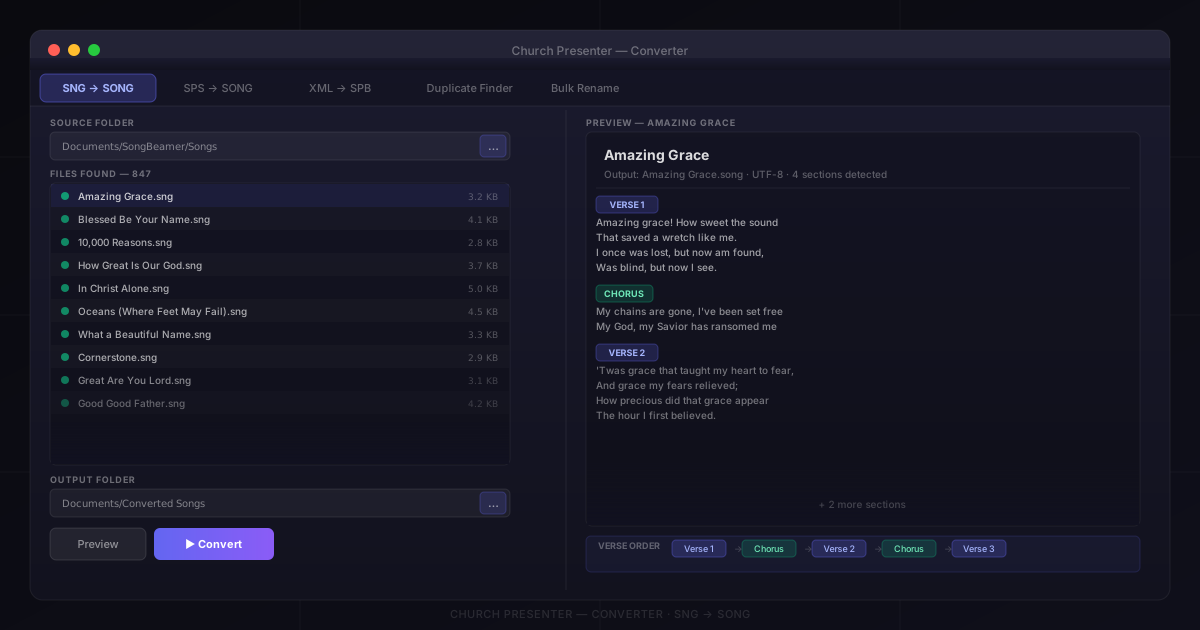
Si vous utilisez SongBeamer ou SongPresenter depuis des années, changer d’application ne signifie pas pour autant devoir ressaisir chaque chant. Church Presenter intègre un convertisseur qui transforme les fichiers .sng (SongBeamer) et .sps (SongPresenter) directement au format .song utilisé par Church Presenter — en conservant les paroles, l’ordre des couplets, les noms de sections et les métadonnées. Ce guide vous accompagne tout au long du processus de migration, du premier fichier converti à une bibliothèque propre et sans doublons.
Étape 1 : Ouvrir le convertisseur
Le convertisseur est intégré à Church Presenter — aucun téléchargement séparé n’est nécessaire.
- Ouvrez Church Presenter.
- Allez dans Aide → Convertisseur.
Une fenêtre s’ouvre avec des onglets pour chaque type de conversion : SNG → SONG, SPS → SONG, XML → SPB, Recherche de doublons et Renommage en masse.
Étape 2 : Localiser vos fichiers de chants existants
Avant de convertir, repérez où votre application actuelle stocke les chants.
SongBeamer
SongBeamer stocke chaque chant dans un fichier texte .sng individuel, généralement dans un seul dossier (ou une arborescence de dossiers). L’emplacement par défaut est habituellement Documents\SongBeamer\Songs, mais votre église l’a peut-être déplacé vers un lecteur réseau ou un disque externe.
Dans SongBeamer, allez dans Paramètres → Chemins pour confirmer l’emplacement exact.
SongPresenter
SongPresenter stocke l’intégralité du recueil de chants dans un seul fichier .sps. La version Windows utilise un format .sps textuel ; la version Mac utilise une base SQLite. Le convertisseur gère les deux automatiquement — vous n’avez pas besoin de savoir lequel vous avez.
Sur Windows, le fichier se trouve généralement dans Documents\SongPresenter ; sur Mac, dans le dossier Application Support de l’application.
Étape 3 : Convertir depuis SongBeamer
- Dans le convertisseur, cliquez sur l’onglet SNG → SONG.
- Cliquez sur Sélectionner un dossier et choisissez le dossier contenant vos fichiers
.sng. Le convertisseur le parcourt (y compris les sous-dossiers) et liste tous les chants trouvés. - Cliquez sur Aperçu pour voir exactement ce qui sera créé avant que quoi que ce soit ne soit écrit sur le disque. L’aperçu affiche le nom du fichier de sortie, les sections de couplets détectées et les métadonnées extraites des en-têtes.
- Choisissez un Dossier de sortie — un nouveau dossier vide convient bien, par exemple
Documents\Chants convertis. - Cliquez sur Convertir. Le convertisseur crée un fichier
.songpar fichier.snget affiche la progression.
Encodage : les fichiers SongBeamer peuvent être enregistrés en UTF-8 ou Windows-1251 (courant pour les bibliothèques d’Europe de l’Est). Le convertisseur détecte l’encodage automatiquement.
Ordre des couplets : les fichiers SongBeamer contiennent souvent un en-tête #VerseOrder qui spécifie la séquence des couplets et refrains. Le convertisseur le lit et intègre le même ordre dans le fichier .song.
Étape 4 : Convertir depuis SongPresenter
- Dans le convertisseur, cliquez sur l’onglet SPS → SONG.
- Cliquez sur Sélectionner un fichier et choisissez votre fichier
.sps. - Cliquez sur Aperçu. Comme un seul fichier
.spscontient tout un recueil, l’aperçu affiche la liste de tous les chants trouvés avec les métadonnées extraites : titre, auteur, compositeur, nom de mélodie et structure couplets/refrains. - Choisissez un Dossier de sortie.
- Cliquez sur Convertir. Chaque chant du recueil devient un fichier
.songdistinct dans le dossier de sortie.
Étape 5 : Importer les chants convertis dans Church Presenter
- Allez dans Paramètres → Chants et vérifiez le chemin du Répertoire de la bibliothèque de chants. C’est le dossier que Church Presenter surveille pour les fichiers
.song. - Copiez (ou déplacez) vos fichiers
.songconvertis dans ce répertoire. - Church Presenter détecte les nouveaux fichiers sans redémarrage. Passez à l’onglet Chants — la bibliothèque importée apparaît immédiatement.
Étape 6 : Rechercher et supprimer les doublons
La plupart des bibliothèques migrées contiennent des doublons. La Recherche de doublons dans le convertisseur permet de les supprimer rapidement.
- Dans le convertisseur, cliquez sur l’onglet Recherche de doublons.
- Cliquez sur Sélectionner un dossier et choisissez votre répertoire de bibliothèque.
- Cliquez sur Scanner. L’outil utilise des empreintes ligne par ligne pour trouver des correspondances même si un couplet manque ou si un mot est orthographié différemment.
- Les résultats sont groupés par cluster de doublons probables. Cliquez sur un groupe pour ouvrir une vue diff — une comparaison côte à côte des fichiers.
- Cochez les fichiers à supprimer dans chaque groupe. Le bouton Sélection automatique des doublons dans le même dossier effectue la sélection automatiquement.
- Cliquez sur Supprimer la sélection.
Détection des homoglyphes : si votre bibliothèque contient des chants avec des caractères saisis en partie en alphabet latin et en partie en cyrillique, l’outil détecte et peut corriger ces correspondances mixtes.
Étape 7 : Nettoyer les noms de fichiers (optionnel)
Les fichiers SongBeamer ont souvent des noms tels que 0042 - Amazing Grace.sng. L’onglet Renommage en masse règle cela sans toucher chaque fichier individuellement.
- Dans le convertisseur, cliquez sur Renommage en masse.
- Cliquez sur Sélectionner un dossier.
- Choisissez une règle de renommage :
- Supprimer les numéros de début — retire le préfixe numérique
- Renommer selon le premier vers — remplace le nom de fichier par la première ligne du chant
- Casse — applique une casse uniforme à tous les fichiers
- Le panneau Aperçu en direct se met à jour en temps réel. Rien n’est renommé avant confirmation.
- Cliquez sur Renommer.
Vérification des résultats
- Cherchez un chant que vous connaissez bien et ouvrez-le. Vérifiez que tous les couplets et le refrain sont présents dans le bon ordre.
- Parcourez quelques chants au hasard — assurez-vous que les caractères spéciaux (accents, trémas, cyrillique) s’affichent correctement.
- Vérifiez les chants tronqués — si un chant n’a qu’un seul couplet au lieu de quatre, ouvrez le fichier
.sngou.spsoriginal dans un éditeur de texte à côté de l’éditeur de chants intégré de Church Presenter.
Conseils pour une migration réussie
Convertissez d’abord dans un dossier intermédiaire. Ne convertissez pas directement dans votre répertoire de bibliothèque actif. Vérifiez d’abord les résultats, lancez la recherche de doublons, puis copiez les fichiers propres.
Conservez vos fichiers SongBeamer ou SongPresenter comme sauvegarde pendant quelques mois après la migration.
Résolvez immédiatement les problèmes d’encodage. Si des caractères illisibles apparaissent, ouvrez le .sng dans Notepad++ (Windows) ou BBEdit (Mac), vérifiez l’encodage, enregistrez en UTF-8 et relancez la conversion.
Utilisez l’éditeur de chants pour la touche finale (F3) pour corriger ce que le convertisseur n’a pas pu déduire automatiquement.
Une fois la bibliothèque importée, l’étape suivante est d’organiser les chants en recueils et de préparer votre premier ordre du culte. Voir Créer et gérer votre bibliothèque de chants dans Church Presenter.
Nouveau sur Church Presenter ? Commencez par Configurer un logiciel de présentation pour le culte pour la première fois.