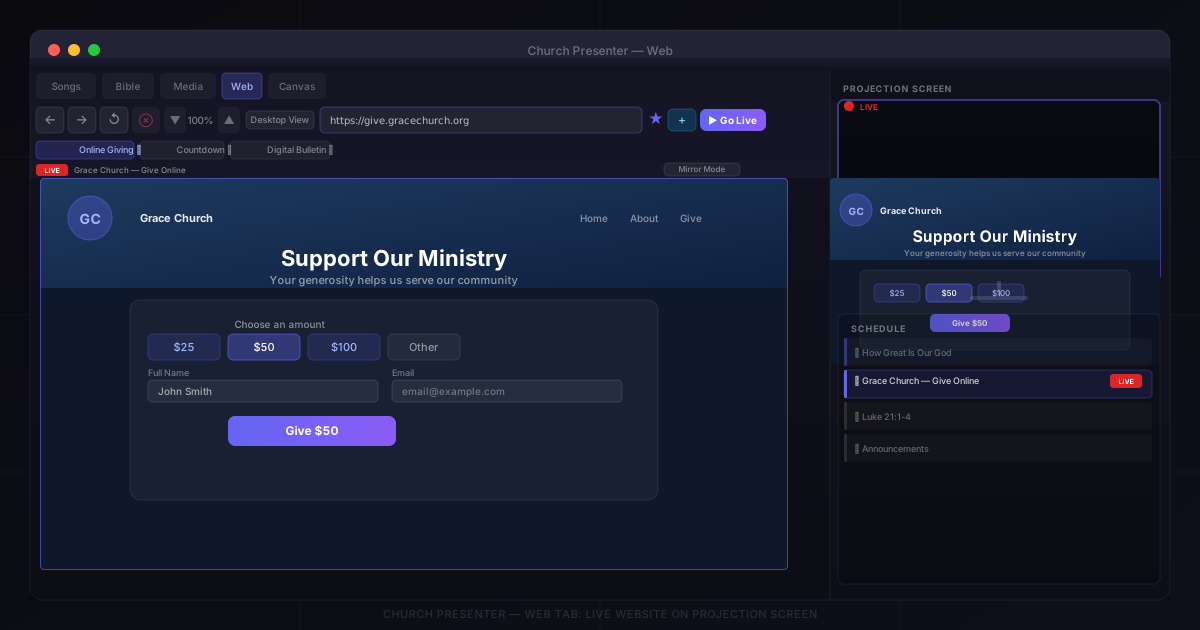
Church Presenter бағдарламасындағы Web қойындысы кез келген тікелей веб-сайтты проекция экранына тікелей шығаруға мүмкіндік береді — шіркеудің қайырымдылық беті, тікелей трансляция чаты, кері санақ беті, сандық бюллетень немесе кез келген басқа веб-мазмұн. Браузер қолданба ішінде жұмыс істейді, сыртқы терезені басқарудың қажеті жоқ.
Бастамас бұрын: веб-сайт шығысын қосыңыз
Web қойындысындағы Live түймесі тек кемінде бір проекция шығысында веб-сайтты көрсету қосылған кезде белсенді болады.
- Параметрлер бөлімін ашыңыз (⚙ құралдар тақтасында).
- Проекция қойындысына өтіңіз.
- Пайдаланғыңыз келетін проекция экранын таңдаңыз.
- Сол экран үшін Веб-сайтты көрсету параметрін қосыңыз.
- Сақтау түймесін басыңыз.
Live түймесі белсенді болуы үшін екінші экран да қосылған болуы керек — веб-сайт оператордың мониторында емес, проекция экранында көрсетіледі.
Web қойындысын ашу
Church Presenter терезесінің жоғарғы жағындағы қойынды тақтасынан Web қойындысын басыңыз.
Қойынды жоғарғы жағында құралдар тақтасымен және төменде алдын ала қарау аймағымен ашылады. Алдын ала қарау тікелей браузер не рендерлейтінін дәл көрсетеді — немесе URL енгізілгенге дейін бос күй.
1-қадам: URL енгізу
URL жолағына кез келген веб-мекенжайды теріңіз. https:// енгізудің қажеті жоқ — егер префиксіз домен терсеңіз, Church Presenter Enter басқан кезде автоматты түрде қосады.
Бетті алдын ала қарауда жүктеу үшін Enter басыңыз. Алдын ала қарау тікелей эфирге шығармастан бұрын беттің дұрыс көрінетінін тексеруге мүмкіндік береді.
2-қадам: Шарлау және шолу
Құралдар тақтасында стандартты браузер навигация басқару элементтері бар:
| Түйме | Әрекет |
|---|---|
| ← Артқа | Алдыңғы бетке өту |
| → Алға | Тарихта алға өту |
| ↺ Жаңарту | Ағымдағы бетті қайта жүктеу |
| Кэшті тазалау | Жергілікті браузер кэшін жою (~/.churchpresenter/webview-cache) |
Масштаб: Бетті үлкейту немесе кішірейту үшін масштаб басқару элементтерін (▲ / ▼ пайыз дисплейімен) пайдаланыңыз. Бұл алдын ала қарауға да, тікелей шығысқа да әсер етеді. Әдепкі мән 100 %.
Мобильді/Жұмыс үстелі ауыстырғышы: Жұмыс үстелі көрінісі / Мобильді көрініс түймесімен жұмыс үстелі мен мобильді пайдаланушы агенті арасында ауыстырыңыз. Мобильді көрініс беттің адаптивті макетін белсендіреді — мобильді макеті проекция қашықтығынан жақсы оқылатын сайттар үшін пайдалы.
3-қадам: Жиі қолданылатын сайттарды бетбелгіге сақтау
Егер шіркеуіңіздің апта сайын пайдаланылатын сайттары болса — қайырымдылық беті, тікелей трансляция, сандық бюллетень — оларды бір басу арқылы ауысу үшін бетбелгі ретінде сақтаңыз.
- Сайтқа өтіңіз.
- Құралдар тақтасындағы ☆ жұлдыз белгішесін басыңыз. Жұлдыз сайттың сақталғанын көрсетіп толады.
- Құралдар тақтасының астында барлық сақталған сайттары бар бетбелгілер тақтасы пайда болады. Бетбелгіні бір басу арқылы жүктеңіз.
Бетбелгіні жою үшін бетбелгілер тақтасындағы чипте ✕ түймесін басыңыз немесе сақталған URL-ге өтіп, толтырылған жұлдызды басыңыз.
4-қадам: Тікелей эфирге шығу
Бет алдын ала қарауда дұрыс көрінгенде, Live түймесін (тақырыпыңыздың негізгі түсімен бөлектелген монитор белгішесі) басыңыз.
Веб-сайт бірден проекция экранында пайда болады. Құралдар тақтасында бет атауының жанында (немесе атау қол жетімді болмаса URL) қызыл LIVE белгісі пайда болады.
Тоқтату үшін: Escape басыңыз немесе басқа мазмұнға (ән, Киелі кітап өлеңі немесе слайдқа) ауысыңыз. Проекция экраны фонға оралады.
5-қадам: Тікелей бетті оператор пультынан басқару
Веб-сайт тікелей эфирде болғаннан кейін проекция экранына тимей-ақ Web қойындысынан онымен өзара әрекеттесуге болады. Church Presenter трансляция кезінде ауыстыруға болатын екі алдын ала қарау режимін ұсынады:
Айна режимі (әдепкі)
Айна режимі проекция экранындағы тікелей скриншотты көрсетеді. Мыналарды жасауға болады:
- Басу — Church Presenter басуды тікелей браузерге дұрыс координаттарда жібереді, сондықтан алдын ала қарауда түйме немесе сілтемені басу оны проекция экранында іс жүзінде белсендіреді.
- Айналдыру — айналдыру оқиғалары тікелей браузерге жіберіледі.
- Мәтін енгізу — LIVE белгісінің астында Бетке теру өрісі пайда болады. Тергеніңіз тікелей беттегі белсенді енгізу өрісіне енгізіледі. Тікелей беттегі бірінші мәтін өрісін автоматты түрде белсендіру үшін Бірінші енгізуге фокустану (өріс жанындағы түйме) басыңыз.
macOS ескертуі: Айна режимі тікелей браузер терезесінің скриншотын пайдаланады. Тікелей эфирге шыққаннан кейін алдын ала қарау бос қалса, Жүйелік параметрлер → Құпиялылық және қауіпсіздік → Экранды жазу бөліміне өтіп, Church Presenter-ге рұқсат беріңіз.
Интерактивті режим
Сайт тікелей эфирде болғанда Айна режимі / Интерактивті режим ауыстырғышын басып, оператордың алдын ала қарауында енгізілген браузерге ауысыңыз. Бұл режимде алдын ала қарауда бетпен тікелей шарлайсыз және өзара әрекеттесесіз — навигация, басулар және айналдыру тікелей болады. Интерактивті режимде жаңа бетке өту проекция экранын бірден жаңартады.
Қызмет кезінде форманы толтыру, беттер арасында шарлау немесе JavaScript-ауыр мазмұнмен өзара әрекеттесу қажет болғанда интерактивті режимді пайдаланыңыз.
Веб-сайтты қызмет жоспарына қосу
Жоспарланған веб-мазмұн үшін — қызметтен бұрын қайырымдылық еске салу, кері санақ беті — оны жоспарға қосып, əндер мен Киелі кітап өлеңдерінің жанында бір басу арқылы белсендіріңіз.
- URL енгізіп, бет жүктелуін күтіңіз.
- Құралдар тақтасындағы Жоспарға қосу түймесін (ойнату тізімі белгішесі) басыңыз.
- Бет жоспар тақтасына бет атауымен Веб-сайт элементі ретінде қосылады.
Қызмет кезінде жоспардағы элементті басып, URL жүктеп, автоматты түрде тікелей эфирге жіберіңіз.
Жоспар тақтасының толық нұсқаулығы: Жексенбілік қызмет жоспарын қалай жасау және жүргізу керек.
Кеңестер
Қызметке дейін беттерді алдын ала жүктеңіз. Web қойындысын бірнеше минут ерте ашып, пайдаланбақшы сайттарыңызға өтіңіз.
Қайырымдылық бетін бетбелгіге сақтаңыз. Егер шіркеуіңіз онлайн қайырымдылық платформасын пайдаланса, бетбелгі жинау сәтінде бір басуға мүмкіндік береді.
Қарапайым макеттер үшін мобильді көріністі пайдаланыңыз. Көптеген қайырымдылық және тіркеу сайттарының үлкен қарімен таза мобильді макеттері бар.
Бет ескірген болып көрінсе, кэшті тазалаңыз. Егер бет жаңартылған мазмұнды көрсетпесе, Кэшті тазалау басып, қайта жүктеңіз.
Веб-беттерді жоспарға кез келген басқа элемент сияқты қосыңыз. Веб-сайт элементтері əндер, өлеңдер және слайдтармен бірдей ретпен орналасады.
Веб-сайтты үлкен құрама сахнаның бөлігі ретінде (мәтін, сағаттар немесе суреттермен қабаттасқан) енгізу үшін Canvas қойындысындағы Браузер көзін пайдаланыңыз. Church Presenter бағдарламасындағы Canvas сахна композиторын қалай пайдалану керек бөлімін қараңыз.
Church Presenter бағдарламасына жаңа келдіңіз бе? Богослужение презентация бағдарламалық жасақтамасын бірінші рет қалай орнату керек бөлімінен бастаңыз.