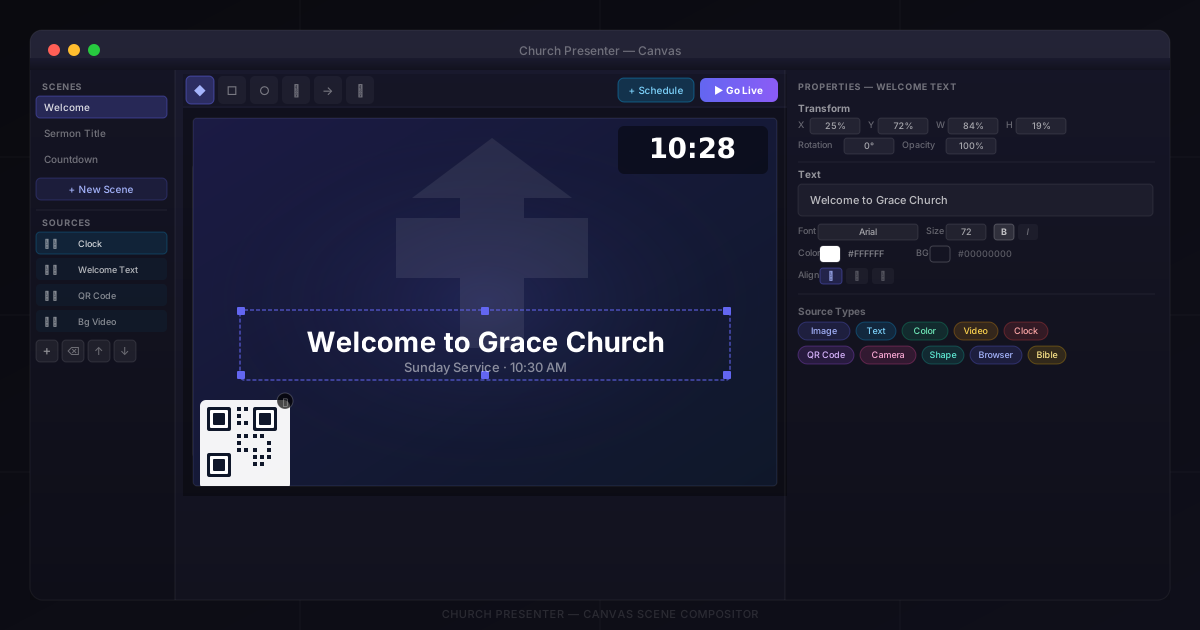
Church Presenter бағдарламасындағы Canvas қойындысы — сахна композиторы: бірнеше көзді (суреттер, мәтіндік қабаттасулар, бейне, камерадан тікелей трансляция, сағаттар, QR кодтар және т.б.) бір композицияда біріктіріп, оны бірыңғай шығыс ретінде проекция экранына жіберетін қабатқа негізделген редактор.
Ол OBS Studio бағдарламасының сахна редакторына ұқсас жұмыс істейді, бірақ Church Presenter бағдарламасына толығымен кіріктірілген — сіздің әндеріңіз, Жазба үзінділеріңіз және слайдтарыңыздың жанында.
Canvas қойындысын ашу
Church Presenter терезесінің жоғарғы жағындағы қойынды жолағынан Canvas қойындысын басыңыз.
Қойынды үш панельді орналасуда ашылады:
- Сол жақ панель — сахналар тізімі (жоғарыда) және ағымдағы сахнадағы көздер (төменде).
- Ортаңғы панель — жоғарыда сурет салу құралдар тақтасымен интерактивті кенеп алдын ала қарауы.
- Оң жақ панель — қазір таңдалған көздің қасиеттері.
1-қадам: Сахна жасау
Егер сізде әлі сахналар болмаса, кенеп аймағы Сахна жасау түймесін көрсетеді. Бірінші сахнаны жасау үшін оны басыңыз.
Сіз қанша сахна қаласаңыз да жасай аласыз — мысалы, қарсы алу слайды үшін бір, қызмет алдындағы ілмек үшін бір және кері санау сағаты үшін бір. Қосымша сахналар қосу үшін сахналар тізімінің төменгі жағындағы + Жаңа сахна түймесін басыңыз.
Сахнаны қайта атау үшін тізімдегі атауын екі рет басыңыз немесе жанындағы қалам белгішесін басыңыз. Сахнаны жою үшін × белгішесін басыңыз.
Енмен биіктіктің арақатынасы
Жаңа сахна жасалғанда оның кенеп өлшемі проекция экранының ажыратымдылығына сәйкес автоматты түрде орнатылады. Егер кейін терезе өлшемін өзгертсеңіз немесе проекция параметрлерін реттесеңіз және кенептің енмен биіктіктің арақатынасы енді сәйкес келмесе, Church Presenter кенепті бірден сәйкестендіретін Түзету түймесі бар ескерту баннерін көрсетеді.
2-қадам: Көздер қосу
Сахна таңдалғанда, Көз қосу мәзірін ашу үшін көздер тізімінің астындағы + түймесін басыңыз. Қолжетімді көз түрлері:
| Көз | Функциясы |
|---|---|
| Сурет | Статикалық сурет файлын (jpg, png және т.б.) көрсетеді |
| Мәтін | Арнаулы қаріп, өлшем, түс және туралаумен мәтін қабаттасуын жасайды |
| Түс | Аймақты қатты түспен немесе сызықтық градиентпен толтырады |
| Бейне | Жергілікті бейне файлын қосымша ілмек және дыбыс деңгейін басқарумен ойнатады |
| Сағат | Ағымдағы уақытты немесе мақсатты уақытқа дейін кері санауды көрсетеді |
| QR код | URL немесе Wi-Fi тіркелгі деректерінен QR код жасайды |
| Камера | Тікелей камера трансляциясын (веб-камера немесе Blackmagic DeckLink кірісі) көрсетеді |
| Экран жазу | Экран аймағын немесе белгілі бір қолданба терезесін жазады |
| Браузер | Тікелей веб-бетті реттелетін өлшем мен кадр жиілігінде жасайды |
| Пішін | Тіктөртбұрыш, эллипс, сызық, көрсеткі немесе еркін контур сызады |
| Інжіл | Інжіл үзіндісін және анықтама мәтінін көрсетеді (Інжіл қойындысынан синхрондалады) |
Әрбір жаңа көз тізімнің жоғарғы жағына (Z тәртібінде алдыңғы жаққа) қосылады және оның қасиеттерін бірден реттей алуыңыз үшін автоматты түрде таңдалады.
3-қадам: Көз қасиеттерін реттеу
Оны таңдау үшін тізімдегі кез келген көзді басыңыз. Оның қасиеттері оң жақ панельде пайда болады.
Әрбір көз түрінің өз қасиеттері бар, бірақ кейбір параметрлер барлығына ортақ:
- Орын және өлшем — қайта орналастыру немесе өлшемін өзгерту үшін кенептегі тұтқаларды сүйреңіз немесе қасиеттер панелінде дәл мәндерді теріңіз.
- Бұру — көзді кез келген бұрышқа бұрыңыз.
- Мөлдірлік — көздің мөлдірлігін басқалардан тәуелсіз реттеңіз.
Мәтін көзі
Мәтін мазмұнын, қаріп тұқымын, өлшемін, түсін, фон түсін, қалың/курсив, көлденең және тік туралауды, жол аралығын орнатыңыз. Алдын ала қарау кенепте нақты уақытта жаңартылады.
Түс көзі
Қатты түс таңдаңыз. Екі түс арасында біртіндеп өзгерту үшін Градиент белсендіріңіз — екі түсті, бұрышты және ортаңғы нүктенің орнын орнатыңыз.
Бейне көзі
Жергілікті бейне файлын таңдаңыз. Автоматты түрде қайта ойнату үшін Ілмек белсендіріңіз. Дыбыс деңгейін тәуелсіз басқару үшін Дыбыс деңгейін реттеңіз.
Сағат көзі
Сағат режимі (тікелей уақыт) немесе Кері санау режимі (мақсатты сағатқа, минутқа және секундқа дейін санайды) арасынан таңдаңыз. 24 сағаттық және 12 сағаттық формат арасында ауысыңыз, сағаттар мен секундтарды көрсету керек пе екенін таңдаңыз. Сағатты қаріппен, өлшемімен, түсімен және фонымен стильдеңіз.
QR код көзі
Веб-мекенжайды кодтау үшін URL немесе сымсыз тіркелгі деректерін кодтау үшін Wi-Fi таңдаңыз (SSID, құпия сөз және шифрлау түрі). Алдыңғы жоспар мен фон түстерін реттеңіз немесе QR код сахна үстінде жүзіп тұру үшін мөлдір фон белсендіріңіз.
Камера көзі
Жүйеңіз анықтаған камералардан таңдаңыз. Егер Blackmagic DeckLink картасы орнатылған болса, ол да осында пайда болады және сахна ішінде SDI немесе HDMI тікелей жазу көзін береді.
Экран жазу көзі
Тіркелген экран аймағын (X, Y, ені, биіктігін орнатыңыз) немесе белгілі бір қолданба терезесін тақырыбы бойынша жазыңыз. Жазу аралығы суреттің қаншалықты жиі жаңартылатынын басқарады (әдепкі 100 мс).
Браузер көзі
Кез келген URL енгізіңіз. Жасау енін және биіктігін (әдепкі 1920×1080), кадр жиілігін орнатыңыз және қосымша арнаулы CSS енгізіңіз. Веб-бет фонын жою үшін Мөлдірлікті мәжбүрлеу белсендіріңіз — мөлдір HTML фоны бар веб-графиканы немесе төменгі үштіктерді енгізу үшін пайдалы.
Інжіл көзі
Інжіл көзі Інжіл қойындысында таңдалған үзінді мен анықтама мәтінін көрсетеді. Үзінді мен анықтаманы жеке қаріп өлшемдері мен түстерімен тәуелсіз стильдеңіз.
4-қадам: Көздерді реттеу
Тізімдегі көздер төменнен (артқы) жоғарыға (алдыңғы) дейін жиналады. Тізімнің жоғарғы жағындағы көз барлық басқалардың алдында тұрады.
Қайта реттеу үшін:
- Оны таңдау үшін тізімдегі көзді басыңыз.
- Көздер құралдар тақтасындағы жоғары көрсеткі (алға жылжыту) және төмен көрсеткі (артқа жылжыту) түймелерін пайдаланыңыз.
- Таңдалған көзді жою үшін Delete немесе Backspace басыңыз.
Әрбір көз жолында екі жылдам ауыстырып-қосқыш бар:
- Көз белгішесі — жоймай-ақ көзді жасыру немесе көрсету. Жасырылған көздер тізімде күңгірт және шығыста көрінбейді.
- Құлып белгішесі — кенепте кездейсоқ жылжытылмауы немесе өлшемі өзгертілмеуі үшін көзді бекіту. Құлып белгішесі жабылады; бекітілген көздердің қасиеттерін әлі де өңдеуге болады.
5-қадам: Пішіндерді тікелей кенепте сызу
Кенеп аймағының жоғарғы жағындағы құралдар тақтасы алты сурет салу құралын қамтиды:
| Құрал | Пішін |
|---|---|
| ◆ Таңдау | Бар көздерді жылжыту және өлшемін өзгерту |
| □ Тіктөртбұрыш | Толтырылған немесе контурлы тіктөртбұрыш сызу |
| ○ Эллипс | Толтырылған немесе контурлы эллипс сызу |
| ∕ Сызық | Тік сызық сызу |
| → Көрсеткі | Жебесі бар сызық сызу |
| ✎ Еркін | Еркін контур сызу |
Сурет салу құралын таңдаған кезде (Таңдаудан басқа кез келген нәрсе), құралдардың жанында екі түс таңдағышы пайда болады:
- Контур түсі — контур немесе сызық түсі.
- Толтыру түсі — ішкі толтыру түсі (тек контурлар үшін мөлдір етіп орнатуға болады).
Тікелей кенеп алдын ала қарауында сызыңыз, пішін көздер тізіміне Пішін көзі ретінде қосылады, онда оны қайта орналастыруға, өлшемін өзгертуге немесе түстерін одан әрі өңдеуге болады.
6-қадам: Тікелей эфирге шығу
Сахна алдын ала қарауда дұрыс көрінгенде, Тікелей эфир (кенеп құралдар тақтасының жоғарғы оң жағындағы монитор белгішесі) түймесін басыңыз. Сахна бірден проекция экранына жіберіледі.
Тоқтату үшін Escape басыңыз.
Сахнаны кестеге қосу
Ағымдағы сахнаны кесте элементі ретінде сақтау үшін Кестеге қосу (Тікелей эфирдің жанындағы ойнату тізімі белгішесі) түймесін басыңыз. Қызмет кезінде оны басқан кезде, сахна Canvas қойындысына қайта бармай-ақ бірден жүктеледі және тікелей эфирге жіберіледі.
Бұл қызмет алдындағы дәйектілік жасаудың ең жақсы жолы — «Қош келдіңіз» сахнасын, «Қызмет алдындағы ілмек» сахнасын және «Кері санау» сахнасын жасаңыз, үшеуін де кестеге қосыңыз, содан кейін оларды Кесте қойындысынан ретімен іске қосыңыз.
Кеңестер
Сахналарды қызмет басталмас бұрын жасаңыз. Кенеп алдын ала қарауы барлығын нақты уақытта жасайды, сондықтан бейне және камера трансляцияларымен күрделі сахналарды өнімділікті растау үшін алдын ала тексеру керек.
Түс көзін фон ретінде пайдаланыңыз. Сахнаның астыңғы қабаты ретінде бүкіл кенепті қамтитын түс көзін қосыңыз. Сурет файлы жоқ таза фон беру үшін оны қатты қара, брендтік түс немесе градиент ретінде орнатыңыз.
Төменгі үштіктермен біріктіріңіз. Canvas қойындысы толық сахналар үшін; анимациялық есім қабаттасулары үшін оның жанындағы Төменгі үштіктер қойындысын пайдаланыңыз. Төменгі үштіктер тікелей Canvas сахнасын қоса, экрандағының бәрінің үстіне қабатталады.
Фон көздерін бекітіңіз. Фондық сурет немесе түсті орналастырғаннан кейін, алдыңғы жоспар элементтерін реттеп жатқанда кенептегі кездейсоқ басу оны жылжытпауы үшін бекітіңіз.
Қызметтің әртүрлі бөліктері үшін бірнеше сахна сақтаңыз. Қызмет алдындағы музыка үшін бір сахна (бейне ілмегі + сағат + шіркеу логотипі), уағыз слайды үшін екінші (фондық сурет + мәтін) және садақа сәті үшін үшінші (мәтін + қайырымдылық бетіне QR код) пайдаланыңыз.
Canvas сахнасынан тыс дербес аудио және бейне файлдарды ойнату туралы Church Presenter бағдарламасында аудио және бейнені қалай ойнату керек бетін қараңыз.
Анимациялық төменгі үштік қабаттасулар үшін Lottie-Gen арқылы анимациялық төменгі үштіктерді қалай жасау керек бетін қараңыз.
Church Presenter бағдарламасына жаңа келдіңіз бе? Мадақтау презентация бағдарламасын бірінші рет қалай реттеу керек бетінен бастаңыз.