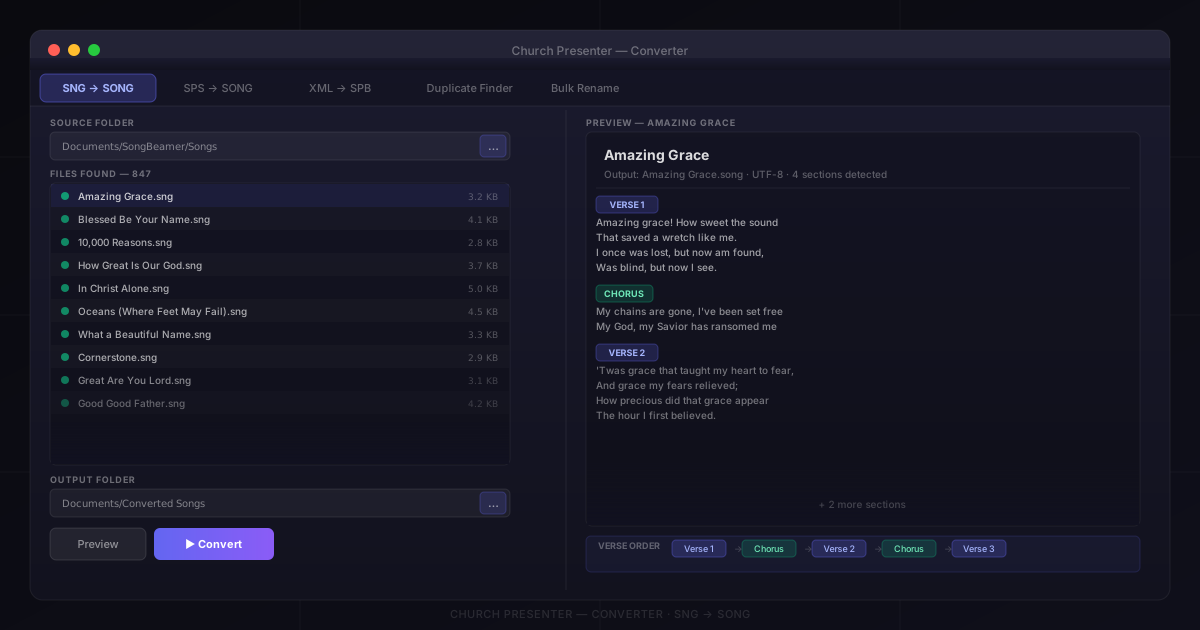
Егер сіз SongBeamer немесе SongPresenter бағдарламасын жылдар бойы пайдаланып келсеңіз, жаңа қосымшаға көшу әр ән мәтінін қайтадан теруді білдірмейді. Church Presenter бағдарламасында кіріктірілген түрлендіргіш бар: ол .sng (SongBeamer) және .sps (SongPresenter) файлдарын Church Presenter пайдаланатын .song форматына тікелей түрлендіреді — мәтінді, шумақтар тәртібін, бөлім атауларын және метадеректерді сақтайды. Бұл нұсқаулық бүкіл тасымалдау процесін бастан аяқ қамтиды.
1-қадам: Түрлендіргішті ашыңыз
Түрлендіргіш Church Presenter-ге кіріктірілген — бөлек жүктеп алу қажет емес.
- Church Presenter бағдарламасын ашыңыз.
- Анықтама → Түрлендіргіш бөліміне өтіңіз.
Әр түрлендіру түріне арналған қойындылары бар терезе ашылады: SNG → SONG, SPS → SONG, XML → SPB, Қайталанатындарды іздеу және Жаппай атын өзгерту.
2-қадам: Бар ән файлдарын табыңыз
Түрлендіруден бұрын ағымдағы бағдарламаның әндерді қай жерде сақтайтынын анықтаңыз.
SongBeamer
SongBeamer әр ән мәтінін жеке .sng мәтіндік файлы ретінде сақтайды, әдетте бір қалтада (немесе қалта ағашында). Әдепкі орны Құжаттар\SongBeamer\Songs, бірақ шіркеуіңіз оны желілік дискіге немесе сыртқы дискіге жылжытқан болуы мүмкін.
SongBeamer бағдарламасында нақты орынды Параметрлер → Жолдар бөлімінен тексеріңіз.
SongPresenter
SongPresenter бүкіл ән кітабын бір .sps файлы ретінде сақтайды. Windows нұсқасы мәтіндік .sps форматын пайдаланады; Mac нұсқасы SQLite дерекқорын пайдаланады. Түрлендіргіш екеуін де автоматты түрде анықтайды.
Windows жүйесінде файл әдетте Құжаттар\SongPresenter ішінде болады; Mac жүйесінде бағдарламаның Application Support қалтасында.
3-қадам: SongBeamer-ден түрлендіру
- Түрлендіргіште SNG → SONG қойындысын басыңыз.
- Қалтаны таңдау түймесін басып,
.sngфайлдары бар қалтаны таңдаңыз. Түрлендіргіш оны (ішкі қалталарды қоса) сканерлеп, табылған барлық әндерді тізімдейді. - Дискіге ештеңе жазылмас бұрын не жасалатынын көру үшін Алдын ала қарау түймесін басыңыз.
- Шығыс қалтасын таңдаңыз — жаңа бос қалта жақсы жұмыс істейді, мысалы
Құжаттар\Түрлендірілген әндер. - Түрлендіру түймесін басыңыз. Түрлендіргіш әр
.sngфайлы үшін бір.songфайлы жасайды.
Кодтау: SongBeamer файлдары UTF-8 немесе Windows-1251 форматында сақталған болуы мүмкін. Түрлендіргіш кодтауды автоматты түрде анықтайды.
Шумақтар тәртібі: SongBeamer файлдарында жиі #VerseOrder тақырыбы болады. Түрлендіргіш оны оқып, .song файлына бірдей тәртіпті енгізеді.
4-қадам: SongPresenter-ден түрлендіру
- Түрлендіргіште SPS → SONG қойындысын басыңыз.
- Файлды таңдау түймесін басып,
.spsфайлыңызды таңдаңыз. - Алдын ала қарау түймесін басыңыз. Бір
.spsфайлы тұтас ән кітабын қамтитындықтан, алдын ала қарау табылған барлық әндер тізімін метадеректермен бірге көрсетеді. - Шығыс қалтасын таңдаңыз.
- Түрлендіру түймесін басыңыз. Ән кітабындағы әр ән шығыс қалтасында жеке
.songфайлына айналады.
5-қадам: Түрлендірілген әндерді Church Presenter-ге қосыңыз
- Параметрлер → Әндер бөліміне өтіп, Ән кітапханасы каталогының жолын тексеріңіз.
- Түрлендірілген
.songфайлдарын осы каталогқа көшіріңіз (немесе жылжытыңыз). - Church Presenter жаңа файлдарды қайта іске қоссыз анықтайды. Әндер қойындысына ауысыңыз — импортталған кітапхана бірден пайда болады.
6-қадам: Қайталанатын әндерді табыңыз және жойыңыз
- Түрлендіргіште Қайталанатындарды іздеу қойындысын басыңыз.
- Қалтаны таңдау түймесін басып, кітапхана каталогын таңдаңыз.
- Сканерлеу түймесін басыңыз. Іздеу жол деңгейіндегі саусақ іздерін пайдаланып, шумақ жетіспесе немесе сөз басқаша жазылса да сәйкестіктерді табады.
- Нәтижелер ықтимал қайталанатындар кластерлері бойынша топталады. Файлдарды қатар салыстыру үшін топты басыңыз.
- Әр топта жойылатын файлдарды белгілеңіз. Бір қалтадағы қайталанатындарды автоматты таңдау түймесі таңдауды өздігінен жасайды.
- Таңдалғандарды жою түймесін басыңыз.
Омоглифтерді анықтау: кітапханада кейбір таңбалары латын, кейбірі кирилл әліпбиімен терілген әндер болса, іздеу мұндай аралас сәйкестіктерді анықтап, түзете алады.
7-қадам: Файл атауларын тазалаңыз (міндетті емес)
- Түрлендіргіште Жаппай атын өзгерту қойындысын басыңыз.
- Қалтаны таңдау түймесін басыңыз.
- Атын өзгерту ережесін таңдаңыз:
- Алдыңғы сандарды жою — сандық префиксті жояды
- Бірінші шумақ жолымен атын өзгерту — файл атын әннің бірінші жолымен алмастырады
- Регистрді түрлендіру — барлық файлдарға бірыңғай регистрді қолданады
- Тікелей алдын ала қарау панелі нақты уақытта жаңарады. Растамайынша ештеңе өзгермейді.
- Атын өзгерту түймесін басыңыз.
Нәтижелерді тексеру
- Жақсы білетін ән іздеңіз және ашыңыз. Барлық шумақтар мен қайырма дұрыс тәртіпте бар екенін тексеріңіз.
- Кездейсоқ бірнеше ән шолыңыз — арнайы таңбалар (диакритиктер, кирилл) дұрыс көрсетілетінін тексеріңіз.
- Қысқартылған әндерді тексеріңіз — егер бір шумақ ғана болса, бастапқы
.sngнемесе.spsфайлын мәтін редакторында Church Presenter-дің ән редакторының жанында ашыңыз.
Сәтті тасымалдауға арналған кеңестер
Алдымен аралық қалтаға түрлендіріңіз. Тікелей белсенді кітапхана каталогына түрлендірмеңіз. Алдымен нәтижелерді тексеріп, қайталанатындарды іздеп, содан кейін таза файлдарды көшіріңіз.
SongBeamer немесе SongPresenter файлдарын резервтік көшірме ретінде сақтаңыз — тасымалдаудан кейін бірнеше ай бойы.
Кодтау мәселелерін бірден шешіңіз. Мәтінде оқылмайтын таңбалар пайда болса, .sng файлын Notepad++ (Windows) немесе BBEdit (Mac) ішінде ашып, кодтауды тексеріңіз, UTF-8 ретінде сақтап, түрлендіруді қайталаңыз.
Түрлендіргіш автоматты тани алмаған нәрселерді түзету үшін ән редакторын пайдаланыңыз (F3).
Кітапхананы импорттағаннан кейін келесі қадам — әндерді ән кітаптарына ұйымдастыру және алғашқы қызмет кестесін жасау. Church Presenter-де ән кітапханасын қалай жасау және басқару керек бөлімін қараңыз.
Church Presenter-ді бірінші рет пайдаланып жатырсыз ба? Богослужение презентация бағдарламасын бірінші рет қалай орнату керек бөлімінен бастаңыз.