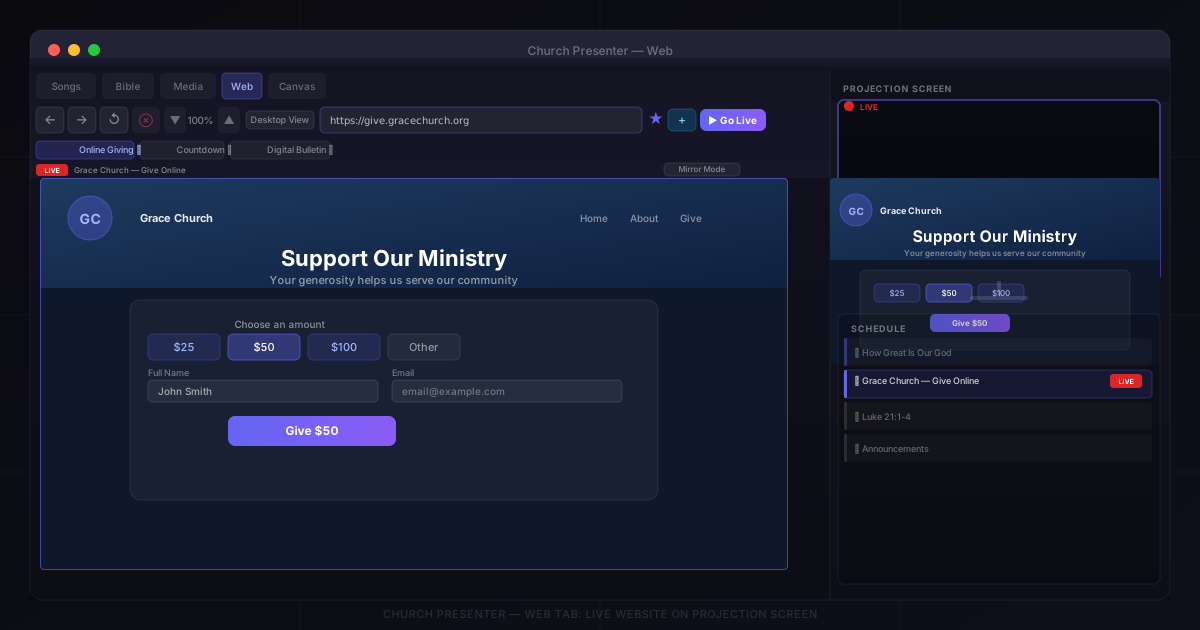
Het tabblad Web in Church Presenter laat u elke live website rechtstreeks op uw projectiescherm projecteren — de donatiesepagina van uw kerk, een live stream-chat, een aftelpagina, een digitaal bulletin of andere webinhoud. De browser draait in de app zelf, zonder extern venster te beheren.
Voor u begint: website-uitvoer inschakelen
De knop Live in het Web-tabblad is alleen actief wanneer minstens één projectie-uitvoer de websiteweergave heeft ingeschakeld.
- Open Instellingen (⚙ in de werkbalk).
- Ga naar het tabblad Projectie.
- Selecteer het projectiescherm dat u wilt gebruiken.
- Schakel Website weergeven in voor dat scherm.
- Klik op Opslaan.
Er moet ook een tweede scherm zijn aangesloten voordat de Live-knop actief wordt — de website wordt weergegeven op het projectiescherm, niet op de monitor van de operator.
Het tabblad Web openen
Klik op het tabblad Web in de tabbladbalk bovenaan het Church Presenter-venster.
Het tabblad opent met een werkbalk bovenaan en een voorbeeldgebied eronder. Het voorbeeld toont precies wat de live browser rendert — of een lege staat totdat u een URL invoert.
Stap 1: Een URL invoeren
Typ een webadres in de URL-balk. U hoeft https:// niet op te nemen — als u een domein zonder prefix typt, voegt Church Presenter dit automatisch toe wanneer u op Enter drukt.
Druk op Enter om de pagina in het voorbeeld te laden. Het voorbeeld wordt onmiddellijk bijgewerkt zodat u kunt bevestigen dat de pagina er goed uitziet voordat u live gaat.
Stap 2: Navigeren en bladeren
De werkbalk heeft de standaard browsernavigatiebediening:
| Knop | Actie |
|---|---|
| ← Terug | Naar de vorige pagina |
| → Vooruit | Vooruit in de geschiedenis |
| ↺ Vernieuwen | Huidige pagina herladen |
| Cache wissen | Lokale browsercache verwijderen (~/.churchpresenter/webview-cache) |
Zoom: Gebruik de zoomknoppen (▲ / ▼ met een procentweergave ertussen) om de pagina te vergroten of te verkleinen. Dit geldt voor zowel het voorbeeld als de live uitvoer. De standaard is 100 %.
Mobiel/Desktopschakelaar: Schakel tussen desktop- en mobiele user-agent met de knop Desktopweergave / Mobiele weergave. De mobiele weergave activeert de responsieve opmaak van de pagina — handig voor sites waarvan de mobiele opmaak beter leesbaar is op projectie-afstand.
Stap 3: Veelgebruikte sites als bladwijzer opslaan
Als uw kerk wekelijks gebruikte sites heeft — een donatiesepagina, een live stream, een digitaal bulletin — sla ze op als bladwijzer om met één klik te wisselen.
- Navigeer naar de site.
- Klik op het ☆ sterretje in de werkbalk. De ster vult zich om aan te geven dat de site is opgeslagen.
- Een bladwijzerbalk verschijnt onder de werkbalk met alle opgeslagen sites. Klik op een bladwijzer om die meteen te laden.
Om een bladwijzer te verwijderen, klikt u op de ✕-knop op de chip in de bladwijzerbalk, of navigeert u naar de opgeslagen URL en klikt u opnieuw op de gevulde ster.
Stap 4: Live gaan
Wanneer de pagina er goed uitziet in het voorbeeld, klikt u op de knop Live (monitorpictogram, gemarkeerd in de primaire kleur van uw thema).
De website verschijnt onmiddellijk op het projectiescherm. Een rood LIVE-badge verschijnt in de werkbalk naast de paginatitel (of URL als er geen titel beschikbaar is).
Om te stoppen: druk op Escape of schakel naar andere inhoud (lied, Bijbelvers of dia). Het projectiescherm keert terug naar de achtergrond.
Stap 5: De live pagina bedienen vanaf de operatortafel
Zodra een website live is, kunt u er nog steeds mee communiceren vanuit het Web-tabblad zonder het projectiescherm aan te raken. Church Presenter biedt twee voorbeeldmodi om tussen te wisselen tijdens de uitzending:
Spiegelmodus (standaard)
De spiegelmodus toont een live schermafbeelding van wat er op het projectiescherm staat. U kunt:
- Klikken — Church Presenter stuurt de klik door naar de live browser op de juiste coördinaten, zodat klikken op een knop of link in uw voorbeeld dat ook activeert op het projectiescherm.
- Scrollen — scroll-events worden doorgestuurd naar de live browser.
- Typen — een veld Typen op pagina verschijnt onder het LIVE-badge. Wat u typt, wordt geïnjecteerd in het gefocuste invulveld op de live pagina. Klik op Eerste invoerveld focussen (de knop naast het veld) om automatisch het eerste tekstveld op de live pagina te focussen.
macOS-opmerking: De spiegelmodus maakt gebruik van een schermafbeelding van het live browservenster. Als het voorbeeld leeg blijft na live gaan, ga dan naar Systeeminstellingen → Privacy en beveiliging → Schermopname en verleen Church Presenter toestemming.
Interactieve modus
Klik op de schakelaar Spiegelmodus / Interactieve modus (zichtbaar wanneer de site live is) om te wisselen naar een ingebedde browser in het operatorvoorbeeld. In deze modus navigeert en interacteert u rechtstreeks met de pagina in het voorbeeld — navigatie, klikken en scrollen gebeuren live. Naar een nieuwe pagina navigeren in de interactieve modus werkt het projectiescherm onmiddellijk bij.
Gebruik de interactieve modus wanneer u een formulier moet invullen, door pagina’s moet navigeren of moet communiceren met JavaScript-intensieve inhoud tijdens de dienst.
Een website toevoegen aan het dienstrooster
Voor geplande webinhoud — een donatievermelding voor de dienst, een aftelpagina — voeg deze toe aan het rooster zodat u deze met één klik kunt activeren naast liederen en Bijbelverzen.
- Voer de URL in en wacht tot de pagina is geladen.
- Klik op de knop Toevoegen aan rooster (afspeellijstpictogram) in de werkbalk.
- De pagina wordt toegevoegd aan het roosterpaneel als een Website-item met de paginatitel.
Klik tijdens de dienst op het item in het rooster om die URL te laden en automatisch live te sturen.
Zie Hoe een zondagsdienstrooster opbouwen en uitvoeren voor de volledige uitleg van het roosterpaneel.
Tips
Laad pagina’s voor de dienst. Open het Web-tabblad een paar minuten vroeger en navigeer naar de sites die u wilt gebruiken.
Sla de donatiesepagina op als bladwijzer. Als uw kerk een online donatieprogramma gebruikt, zorgt een bladwijzer voor één klik op het moment van de collecte.
Gebruik de mobiele weergave voor eenvoudigere opmaak. Veel donatie- en registratiesites hebben schonere mobiele opmaak met grotere tekst.
Wis de cache als een pagina verouderd lijkt. Als een pagina geen bijgewerkte inhoud toont, klikt u op Cache wissen en herlaadt u.
Voeg webpagina’s toe aan het rooster als elk ander item. Website-roosteritems staan in dezelfde volgorde als liederen, verzen en dia’s.
Om een website in te sluiten als onderdeel van een grotere samengestelde scène (gelaagd met tekst, klokken of afbeeldingen), gebruik dan in plaats daarvan de Browserbron in het Canvas-tabblad. Zie Hoe de Canvas-scènecompositor gebruiken in Church Presenter.
Nieuw bij Church Presenter? Begin met Hoe worship presentatiesoftware voor het eerst instellen.