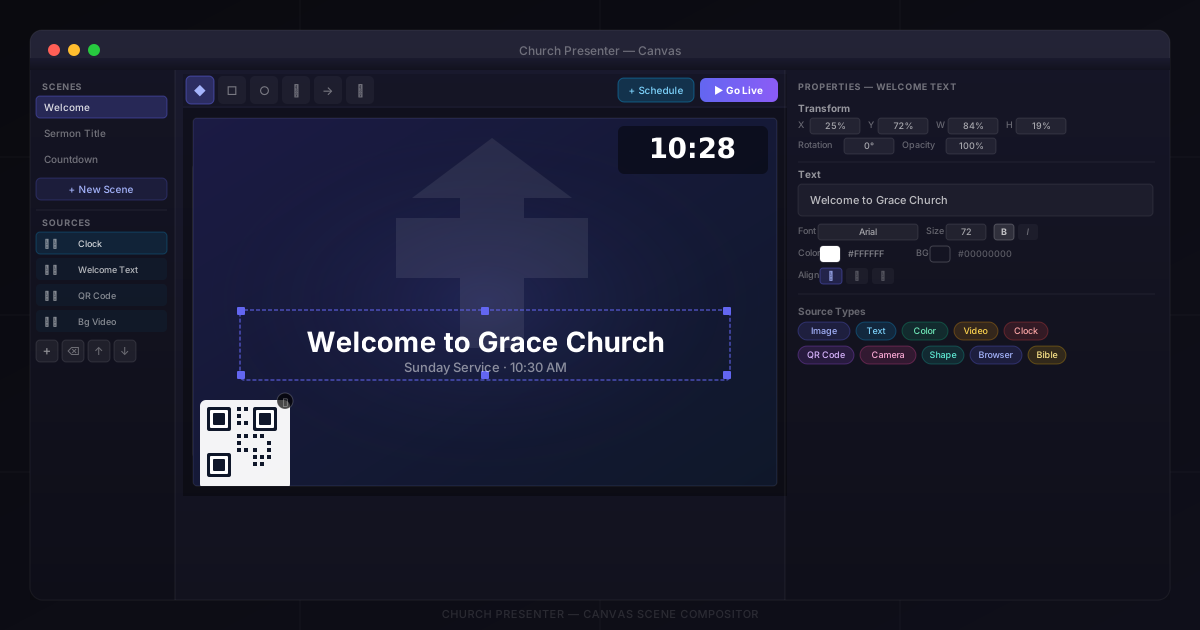
Het tabblad Canvas in Church Presenter is een scènecompositor — een laaggebaseerde editor waar u meerdere bronnen (afbeeldingen, tekstoverlays, video, live camerafeeds, klokken, QR-codes en meer) combineert tot één compositie en deze als één uniforme uitvoer naar het projectiescherm stuurt.
Het werkt vergelijkbaar met de scène-editor van OBS Studio, maar is volledig geïntegreerd in Church Presenter, naast uw liederen, Schriftteksten en dia’s.
Het tabblad Canvas openen
Klik op het tabblad Canvas in de tabbalk bovenaan het Church Presenter-venster.
Het tabblad opent in een driekoloms indeling:
- Linker paneel — uw lijst met scènes (boven) en de bronnen in de huidige scène (onder).
- Midden paneel — de interactieve canvasvoorvertoning met een tekenwerkbalk bovenaan.
- Rechter paneel — eigenschappen van de momenteel geselecteerde bron.
Stap 1: Een scène maken
Als u nog geen scènes heeft, toont het canvasgebied een knop Scène maken. Klik erop om uw eerste scène te maken.
U kunt zoveel scènes hebben als u wilt — bijvoorbeeld één voor een welkomstdia, één voor een lus voor de dienst en één voor een aftellende klok. Klik op + Nieuwe scène onderaan de scènelijst om er meer toe te voegen.
Om een scène te hernoemen, dubbelklik op de naam in de lijst of klik op het potloodpictogram ernaast. Om een scène te verwijderen, klikt u op het ×-pictogram.
Beeldverhouding
Wanneer een nieuwe scène wordt gemaakt, wordt de canvasgrootte automatisch ingesteld op de resolutie van uw projectiescherm. Als u daarna het venster vergroot of de projectie-instellingen wijzigt en de canvasbeeldverhouding niet meer overeenkomt, toont Church Presenter een waarschuwingsbanner met een knop Herstellen die het canvas direct aanpast.
Stap 2: Bronnen toevoegen
Met een geselecteerde scène klikt u op de knop + onder de bronnenlijst om het menu Bron toevoegen te openen. De beschikbare brontypen zijn:
| Bron | Functie |
|---|---|
| Afbeelding | Toont een statisch afbeeldingsbestand (jpg, png, enz.) |
| Tekst | Geeft een tekstoverlay weer met aangepast lettertype, grootte, kleur en uitlijning |
| Kleur | Vult een gebied met een effen kleur of lineair verloop |
| Video | Speelt een lokaal videobestand af, met optionele lus en volumecontrole |
| Klok | Toont de huidige tijd of een aftelling naar een doeltijd |
| QR-code | Genereert een QR-code van een URL of Wi-Fi-inloggegevens |
| Camera | Toont een live camerafeed (webcam of Blackmagic DeckLink-ingang) |
| Schermopname | Legt een schermgebied of een specifiek toepassingsvenster vast |
| Browser | Geeft een live webpagina weer op een instelbare grootte en framesnelheid |
| Vorm | Tekent een rechthoek, ellips, lijn, pijl of vrijhandpad |
| Bijbel | Toont een Bijbelvers en referentietekst (gesynchroniseerd vanuit het Bijbel-tabblad) |
Elke nieuwe bron wordt bovenaan de bronnenlijst toegevoegd (vooraan in de Z-volgorde) en automatisch geselecteerd zodat u de eigenschappen direct kunt configureren.
Stap 3: Broneigenschappen configureren
Klik op een bron in de lijst om deze te selecteren. De eigenschappen verschijnen in het rechter paneel.
Elk brontype heeft zijn eigen eigenschappen, maar een aantal instellingen zijn voor alle bronnen gemeenschappelijk:
- Positie en grootte — sleep de grepen op het canvas om te herpositioneren of te vergroten/verkleinen, of typ exacte waarden in het eigenschappenpaneel.
- Rotatie — roteer de bron naar elke gewenste hoek.
- Dekking — vervag de bron onafhankelijk van andere bronnen.
Tekstbron
Stel de tekstinhoud, lettertypefamilie, lettergrootte, kleur, achtergrondkleur, vet/cursief, horizontale en verticale uitlijning en regelafstand in. De voorvertoning wordt live bijgewerkt op het canvas.
Kleurbron
Kies een effen kleur. Activeer Verloop om te vervagen tussen twee kleuren — stel beide kleuren, de hoek en de middelpuntpositie in.
Videobron
Kies een lokaal videobestand. Activeer Lus zodat het automatisch opnieuw wordt afgespeeld. Pas het Volume aan om het audioniveau onafhankelijk te regelen.
Klokbron
Kies tussen de modus Klok (live tijd) en de modus Aftelling (telt af naar een doeluur, -minuut en -seconde). Schakel tussen 24-uurs en 12-uurs formaat, en kies of uren en seconden worden weergegeven. Stijl de klok met lettertype, grootte, kleur en achtergrond.
QR-codebron
Kies URL om een webadres te coderen, of Wi-Fi om draadloze inloggegevens te coderen (SSID, wachtwoord en versleutelingstype). Pas de voor- en achtergrondkleuren aan, of activeer een transparante achtergrond zodat de QR-code boven de scène zweeft.
Camerabron
Selecteer uit de camera’s die door uw systeem worden gedetecteerd. Als u een Blackmagic DeckLink-kaart heeft geïnstalleerd, verschijnt deze hier ook, waardoor u een live SDI- of HDMI-capturebron in de scène heeft.
Schermopnamebron
Leg een vast schermgebied vast (stel X, Y, breedte, hoogte in) of leg een specifiek toepassingsvenster vast op titel. Het opname-interval bepaalt hoe vaak de momentopname wordt vernieuwd (standaard 100 ms).
Browserbron
Voer een URL in. Stel de renderbreedte en -hoogte in (standaard 1920×1080), de framesnelheid, en injecteer optioneel aangepaste CSS. Activeer Transparantie forceren om de achtergrond van de webpagina te verwijderen — handig voor het insluiten van webgebaseerde graphics of lower thirds met een transparante HTML-achtergrond.
Bijbelbron
De Bijbelbron toont het vers en de referentietekst die u heeft geselecteerd in het Bijbel-tabblad. Stijl het vers en de referentie onafhankelijk met afzonderlijke lettergroottes en kleuren.
Stap 4: Bronnen ordenen
Bronnen in de lijst zijn gestapeld van onder (achtergrond) naar boven (voorgrond). De bron bovenaan de lijst staat voor alles andere.
Herordenen:
- Klik op een bron in de lijst om deze te selecteren.
- Gebruik de knoppen pijl omhoog (naar voren verplaatsen) en pijl omlaag (naar achteren verplaatsen) in de bronwerkbalk.
- Druk op Delete of Backspace om de geselecteerde bron te verwijderen.
Elke bronrij heeft twee snelschakelaars:
- Oogpictogram — de bron verbergen of weergeven zonder deze te verwijderen. Verborgen bronnen zijn gedimd in de lijst en onzichtbaar in de uitvoer.
- Slotpictogram — de bron vergrendelen zodat deze niet per ongeluk op het canvas kan worden verplaatst of verkleind. Het slotpictogram sluit zich; vergrendelde bronnen kunnen nog steeds hun eigenschappen worden bewerkt.
Stap 5: Vormen direct op het canvas tekenen
De werkbalk bovenaan het canvasgebied bevat zes tekenhulpmiddelen:
| Gereedschap | Vorm |
|---|---|
| ◆ Selecteren | Bestaande bronnen verplaatsen en vergroten/verkleinen |
| □ Rechthoek | Een gevulde of omrande rechthoek tekenen |
| ○ Ellips | Een gevulde of omrande ellips tekenen |
| ∕ Lijn | Een rechte lijn tekenen |
| → Pijl | Een lijn met een pijlpunt tekenen |
| ✎ Vrijhand | Een vrijhandpad tekenen |
Wanneer u een tekenhulpmiddel selecteert (alles behalve Selecteren), verschijnen twee kleurkiezers naast de hulpmiddelen:
- Lijnkleur — de omrands- of lijnkleur.
- Vulkleur — de binnenste vulkleur (kan worden ingesteld op transparant voor alleen omranden).
Teken direct op de canvasvoorvertoning en de vorm wordt toegevoegd als Vorm-bron in de bronnenlijst, waar u deze kunt herpositioneren, vergroten/verkleinen of de kleuren verder kunt bewerken.
Stap 6: Live gaan
Als de scène er goed uitziet in de voorvertoning, klikt u op Live (het monitorpictogram rechtsboven in de canvaswerkbalk). De scène wordt onmiddellijk naar het projectiescherm gestuurd.
Om te stoppen, drukt u op Escape.
Een scène aan het programma toevoegen
Klik op Aan programma toevoegen (het afspeellijstpictogram naast Live) om de huidige scène op te slaan als een programma-item. Wanneer u erop klikt tijdens een dienst, wordt de scène direct geladen en live gestuurd zonder terug te moeten navigeren naar het Canvas-tabblad.
Dit is de beste manier om een pre-dienstvolgorde op te bouwen — maak een scène «Welkom», een scène «Pre-dienst lus» en een scène «Aftelling», voeg alle drie toe aan het programma en activeer ze op volgorde vanuit het Programma-tabblad.
Tips
Bouw scènes voordat de dienst begint. De canvasvoorvertoning rendert alles in realtime, dus complexe scènes met video- en camerafeeds zijn het waard om van tevoren te testen om de prestaties te bevestigen.
Gebruik de kleurbron als achtergrond. Voeg een kleurbron toe die het hele canvas bedekt als de onderste laag van uw scène. Stel hem in op effen zwart, een merkkleur of een verloop om de scène een schone achtergrond te geven zonder afbeeldingsbestand.
Combineer met lower thirds. Het Canvas-tabblad is bedoeld voor volledige scènes; gebruik voor geanimeerde naamlabeloverlays het tabblad Lower Thirds ernaast. Lower thirds leggen zich over alles wat op het scherm is, inclusief een live Canvas-scène.
Vergrendel achtergrondsbronnen. Zodra u een achtergrondafbeelding of -kleur heeft gepositioneerd, vergrendelt u deze zodat per ongeluk klikken op het canvas het niet verplaatst terwijl u voorgrondelementen ordent.
Sla meerdere scènes op voor verschillende dienstonderdelen. Gebruik één scène voor pre-dienstmuziek (videoloop + klok + kerklogo), een tweede voor de preekdia (achtergrondafbeelding + tekst) en een derde voor het offermoment (tekst + QR-code naar uw gifte-pagina).
Voor het afspelen van zelfstandige audio- en videobestanden buiten een Canvas-scène, zie Audio en video afspelen in Church Presenter.
Voor geanimeerde lower third-overlays, zie Geanimeerde lower thirds maken met Lottie-Gen.
Nieuw bij Church Presenter? Begin met Hoe u voor het eerst aanbiddings-presentatiesoftware instelt.