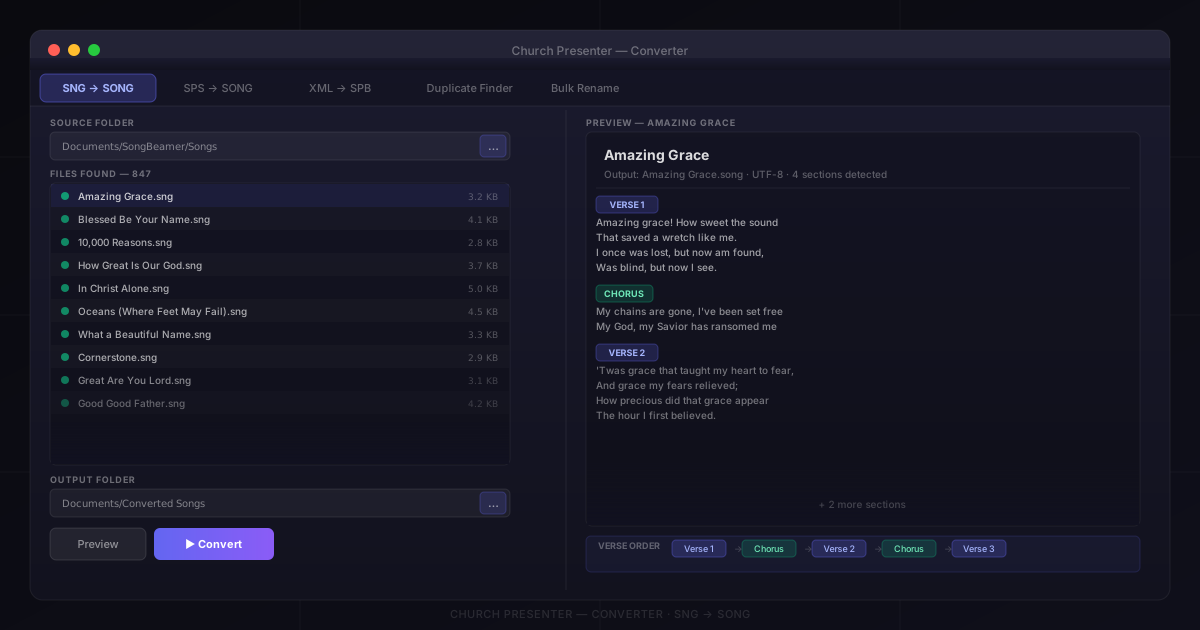
Als u al jaren SongBeamer of SongPresenter gebruikt, hoeft overstappen naar een nieuwe app niet te betekenen dat u elk lied opnieuw moet invoeren. Church Presenter bevat een ingebouwde converter die .sng-bestanden (SongBeamer) en .sps-bestanden (SongPresenter) rechtstreeks omzet naar het .song-formaat van Church Presenter — inclusief liedtekst, volgorde van coupletten, sectienames en metadata. Deze handleiding begeleidt u door het hele migratieproces — van het eerste geconverteerde bestand tot een schone bibliotheek zonder duplicaten.
Stap 1: Open de converter
De converter is ingebouwd in Church Presenter — er is geen aparte download nodig.
- Open Church Presenter.
- Ga naar Help → Converter.
Er opent een venster met tabbladen voor elk conversietype: SNG → SONG, SPS → SONG, XML → SPB, Duplicaten zoeken en Bulk hernoemen.
Stap 2: Zoek uw bestaande liedbestanden
Bepaal eerst waar uw huidige app de liederen opslaat.
SongBeamer
SongBeamer slaat elk lied op als een afzonderlijk .sng-tekstbestand, doorgaans in één map (of een mappenstructuur). De standaardlocatie is meestal Documenten\SongBeamer\Songs, maar uw gemeente heeft de bestanden mogelijk verplaatst naar een netwerkschijf of externe opslag.
Ga in SongBeamer naar Instellingen → Paden om de exacte locatie te bevestigen.
SongPresenter
SongPresenter slaat het volledige liedboek op als één .sps-bestand. De Windows-versie gebruikt een tekstgebaseerd .sps-formaat; de Mac-versie een SQLite-database. De converter herkent beide automatisch.
Op Windows staat het bestand doorgaans in Documenten\SongPresenter; op Mac vaak in de Application Support-map van de app.
Stap 3: Converteren vanuit SongBeamer
- Klik in de converter op het tabblad SNG → SONG.
- Klik op Map selecteren en kies de map met uw
.sng-bestanden. De converter scant de map (inclusief submappen) en toont alle gevonden liederen. - Klik op Voorbeeld om te zien wat er aangemaakt wordt voordat er iets naar schijf wordt geschreven. Het voorbeeld toont de bestandsnaam, gedetecteerde coupletsecties en metadata uit de bestandsheaders.
- Kies een Uitvoermap — een nieuwe, lege map werkt goed, zoals
Documenten\Geconverteerde liederen. - Klik op Converteren. De converter maakt voor elk
.sng-bestand één.song-bestand aan en toont de voortgang.
Tekencodering: SongBeamer-bestanden kunnen zijn opgeslagen in UTF-8 of Windows-1251 (gebruikelijk in Oost-Europese bibliotheken). De converter detecteert de codering automatisch.
Volgorde van coupletten: SongBeamer-bestanden bevatten vaak een #VerseOrder-header die de volgorde van coupletten en refreinen vastlegt. De converter leest deze uit en neemt dezelfde volgorde over in het .song-bestand.
Stap 4: Converteren vanuit SongPresenter
- Klik in de converter op het tabblad SPS → SONG.
- Klik op Bestand selecteren en kies uw
.sps-bestand. - Klik op Voorbeeld. Omdat één
.sps-bestand een volledig liedboek bevat, toont het voorbeeld een lijst van alle gevonden liederen met geëxtraheerde metadata: titel, auteur, componist, melodienaam en coupletten-/refreinstructuur. - Kies een Uitvoermap.
- Klik op Converteren. Elk lied in het liedboek wordt een eigen
.song-bestand in de uitvoermap.
Stap 5: Geconverteerde liederen toevoegen aan Church Presenter
- Ga naar Instellingen → Liederen en controleer het pad naar de Liedbibliotheekmap. Dit is de map die Church Presenter bewaakt op
.song-bestanden. - Kopieer (of verplaats) de geconverteerde
.song-bestanden naar de liedbibliotheekmap. - Church Presenter herkent nieuwe bestanden zonder herstart. Schakel over naar het tabblad Liederen — de geïmporteerde bibliotheek verschijnt meteen.
Stap 6: Dubbele liederen zoeken en verwijderen
De meeste gemigreerde bibliotheken bevatten duplicaten. De Duplicaten zoeken-functie in de converter maakt het opruimen snel.
- Klik in de converter op het tabblad Duplicaten zoeken.
- Klik op Map selecteren en kies uw liedbibliotheekmap.
- Klik op Scannen. De zoeker gebruikt regelgebaseerde vingerafdrukken om overeenkomsten te vinden, ook als een couplet ontbreekt of een woord anders is gespeld.
- Resultaten worden gegroepeerd per waarschijnlijk duplicaatcluster. Klik op een groep om een diff-weergave te openen — een zij-aan-zij vergelijking van de bestanden.
- Vink in elke groep de bestanden aan die u wilt verwijderen. De knop Duplicaten in dezelfde map automatisch selecteren maakt de selectie automatisch.
- Klik op Geselecteerde verwijderen.
Homogliefen-detectie: Als uw bibliotheek liederen bevat waarbij tekens deels in het Latijnse en deels in het Cyrillische alfabet zijn ingevoerd, detecteert en herstelt de zoeker deze gemengde overeenkomsten.
Stap 7: Bestandsnamen opschonen (optioneel)
SongBeamer-bestanden hebben vaak namen zoals 0042 - Amazing Grace.sng. Het tabblad Bulk hernoemen handelt dit af zonder elk bestand afzonderlijk aan te raken.
- Klik in de converter op Bulk hernoemen.
- Klik op Map selecteren.
- Kies een hernoemregel:
- Voorloopnummers verwijderen — verwijdert het numerieke voorvoegsel
- Hernoemen naar eerste coupletzin — vervangt de bestandsnaam door de eerste regel van het lied
- Hoofdlettergebruik — past uniform hoofdlettergebruik toe op alle bestanden
- Het Livevoorbeeld wordt in realtime bijgewerkt. Er wordt niets hernoemd totdat u bevestigt.
- Klik op Hernoemen.
De resultaten controleren
- Zoek een bekend lied en open het. Controleer of alle coupletten en het refrein in de juiste volgorde aanwezig zijn.
- Bekijk willekeurig enkele liederen — controleer of speciale tekens (accenten, umlauts, Cyrillisch) correct worden weergegeven.
- Controleer afgekapte liederen — als een lied slechts één couplet heeft terwijl u vier verwacht, open dan het originele
.sng- of.sps-bestand naast de ingebouwde liedeneditor van Church Presenter.
Tips voor een soepele migratie
Converteer eerst naar een stagingmap. Converteer niet rechtstreeks naar uw actieve liedbibliotheekmap. Controleer eerst de resultaten, voer de duplicaatzoeker uit en kopieer daarna de schone bestanden.
Bewaar uw SongBeamer- of SongPresenter-bestanden als back-up gedurende enkele maanden na de migratie.
Los coderingsproblemen onmiddellijk op. Als er onleesbare tekens verschijnen, open dan het .sng-bestand in Notepad++ (Windows) of BBEdit (Mac), controleer de codering, sla op als UTF-8 en herhaal de conversie.
Gebruik de liedeneditor voor de laatste afwerking (F3) voor alles wat de converter niet automatisch kon herkennen.
Na het importeren van de bibliotheek is de volgende stap het organiseren in liedboeken en het opstellen van uw eerste dienststemming. Zie Liedbibliotheek opbouwen en beheren in Church Presenter.
Nieuw bij Church Presenter? Begin met Presentatiesoftware voor erediensten voor het eerst instellen.