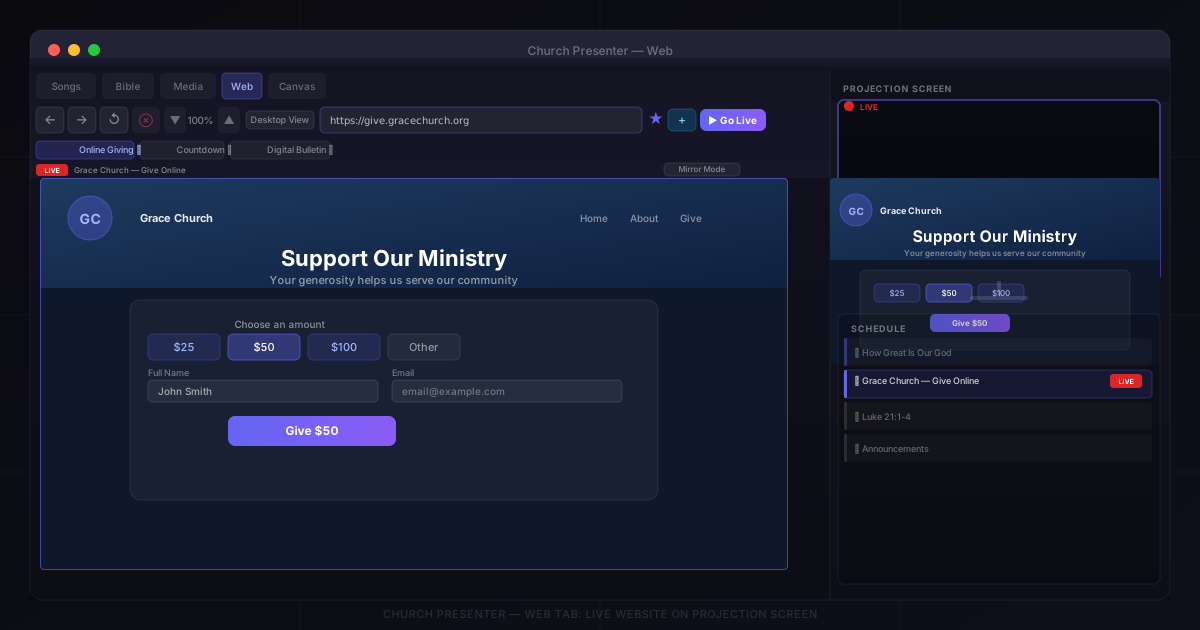
Zakładka Web w Church Presenter umożliwia projekcję dowolnej strony internetowej na żywo bezpośrednio na ekran projekcji — strony darowizn kościoła, czatu transmisji na żywo, strony odliczania, cyfrowego biuletynu lub innej treści webowej. Przeglądarka działa wewnątrz samej aplikacji, bez zarządzania zewnętrznym oknem.
Przed rozpoczęciem: włącz wyjście strony internetowej
Przycisk Live w zakładce Web jest aktywny tylko wtedy, gdy co najmniej jedno wyjście projekcji ma włączone wyświetlanie strony internetowej.
- Otwórz Ustawienia (⚙ na pasku narzędzi).
- Przejdź do zakładki Projekcja.
- Wybierz ekran projekcji, którego chcesz użyć.
- Włącz Pokaż stronę internetową dla tego ekranu.
- Kliknij Zapisz.
Potrzebny jest również podłączony drugi ekran, aby przycisk Live stał się aktywny — strona renderuje się na ekranie projekcji, nie na monitorze operatora.
Otwieranie zakładki Web
Kliknij zakładkę Web na pasku zakładek u góry okna Church Presenter.
Zakładka otwiera się z paskiem narzędzi na górze i obszarem podglądu poniżej. Podgląd pokazuje dokładnie to, co renderuje przeglądarka na żywo — lub pusty stan do momentu wpisania URL.
Krok 1: Wpisanie URL
Wpisz dowolny adres internetowy w pasku URL. Nie musisz podawać https:// — jeśli wpiszesz domenę bez prefiksu, Church Presenter doda go automatycznie po naciśnięciu Enter.
Naciśnij Enter, aby załadować stronę w podglądzie. Podgląd aktualizuje się natychmiast, abyś mógł sprawdzić wygląd strony przed jej wysłaniem na żywo.
Krok 2: Nawigacja i przeglądanie
Pasek narzędzi zawiera standardowe elementy nawigacji przeglądarki:
| Przycisk | Akcja |
|---|---|
| ← Wstecz | Przejdź do poprzedniej strony |
| → Dalej | Przejdź do przodu w historii |
| ↺ Odśwież | Przeładuj bieżącą stronę |
| Wyczyść pamięć podręczną | Usuń lokalną pamięć podręczną przeglądarki (~/.churchpresenter/webview-cache) |
Zoom: Użyj elementów sterowania zoomem (▲ / ▼ z wyświetlaniem procentu między nimi) do powiększenia lub pomniejszenia strony. Dotyczy to zarówno podglądu, jak i wyjścia na żywo. Domyślna wartość to 100 %.
Przełącznik Mobile/Desktop: Przełączaj między agentem użytkownika pulpitu i mobilnym za pomocą przycisku Widok desktop / Widok mobilny. Widok mobilny aktywuje responsywny układ strony — przydatne dla stron, których mobilny układ jest czytelniejszy z odległości projekcji.
Krok 3: Zapisywanie często używanych stron jako zakładki
Jeśli Twój kościół ma strony używane co tydzień — stronę darowizn, transmisję na żywo, cyfrowy biuletyn — zapisz je jako zakładki, aby przełączać się między nimi jednym kliknięciem.
- Przejdź do danej strony.
- Kliknij ikonę ☆ gwiazdki na pasku narzędzi. Gwiazdka wypełnia się, wskazując, że strona została zapisana.
- Pod paskiem narzędzi pojawia się pasek zakładek ze wszystkimi zapisanymi stronami. Kliknij zakładkę, aby ją natychmiast załadować.
Aby usunąć zakładkę, kliknij przycisk ✕ na jej kafelku na pasku zakładek lub przejdź do zapisanego URL i kliknij wypełnioną gwiazdkę.
Krok 4: Wyjście na żywo
Gdy strona wygląda poprawnie w podglądzie, kliknij przycisk Live (ikona monitora, podświetlona w podstawowym kolorze Twojego motywu).
Strona internetowa pojawia się natychmiast na ekranie projekcji. Na pasku narzędzi pojawia się czerwona odznaka LIVE obok tytułu strony (lub URL, jeśli tytuł jest niedostępny).
Aby zatrzymać: naciśnij Escape lub przełącz się na inną treść (pieśń, werset biblijny lub slajd). Ekran projekcji powraca do tła.
Krok 5: Sterowanie stroną na żywo z pulpitu operatora
Gdy strona jest na żywo, nadal możesz z nią wchodzić w interakcję z zakładki Web bez dotykania ekranu projekcji. Church Presenter oferuje dwa tryby podglądu, między którymi można przełączać się podczas transmisji:
Tryb lustrzany (domyślny)
Tryb lustrzany pokazuje zrzut ekranu na żywo z ekranu projekcji. Możesz:
- Klikać — Church Presenter przekazuje kliknięcie do przeglądarki na żywo we właściwych współrzędnych, więc kliknięcie przycisku lub linku w podglądzie aktywuje go na ekranie projekcji.
- Przewijać — zdarzenia przewijania są przekazywane do przeglądarki na żywo.
- Wpisywać tekst — pod odznaką LIVE pojawia się pole Wpisz na stronę. Wpisany tekst jest wstrzykiwany do aktywnego pola wejściowego na żywej stronie. Kliknij Skup pierwsze pole (przycisk obok pola), aby automatycznie skupić pierwsze pole tekstowe na żywej stronie.
Uwaga macOS: Tryb lustrzany używa zrzutu ekranu okna przeglądarki na żywo. Jeśli podgląd pozostaje pusty po wyjściu na żywo, przejdź do Ustawienia systemowe → Prywatność i bezpieczeństwo → Nagrywanie ekranu i udziel uprawnień Church Presenter.
Tryb interaktywny
Kliknij przełącznik Tryb lustrzany / Tryb interaktywny (widoczny gdy strona jest na żywo), aby przełączyć się na wbudowaną przeglądarkę w podglądzie operatora. W tym trybie nawigujesz i wchodzisz w interakcję bezpośrednio ze stroną w podglądzie — nawigacja, kliknięcia i przewijanie odbywają się na żywo. Przejście do nowej strony w trybie interaktywnym natychmiast aktualizuje ekran projekcji.
Używaj trybu interaktywnego, gdy musisz wypełnić formularz, nawigować przez strony lub wchodzić w interakcję z zasobochłonną treścią JavaScript podczas nabożeństwa.
Dodawanie strony internetowej do planu nabożeństwa
W przypadku zaplanowanych treści webowych — przypomnienie o darowiznach przed nabożeństwem, strona odliczania — dodaj je do planu, aby aktywować jednym kliknięciem obok pieśni i wersetów biblijnych.
- Wpisz URL i poczekaj na załadowanie strony.
- Kliknij przycisk Dodaj do planu (ikona listy odtwarzania) na pasku narzędzi.
- Strona zostaje dodana do panelu planu jako element Strona internetowa z tytułem strony.
Podczas nabożeństwa kliknij element w planie, aby załadować ten URL i automatycznie wysłać go na żywo.
Zobacz Jak zbudować i prowadzić plan nabożeństwa niedzielnego, aby zapoznać się z pełnym opisem panelu planu.
Wskazówki
Ładuj strony przed nabożeństwem. Otwórz zakładkę Web kilka minut wcześniej i przejdź do stron, które planujesz użyć.
Zapisz stronę darowizn jako zakładkę. Jeśli Twój kościół używa platformy darowizn online, zakładka pozwoli na jedno kliknięcie w momencie ofiary.
Używaj widoku mobilnego dla prostszych układów. Wiele stron darowizn i rejestracji ma czystsze układy mobilne z większą czcionką.
Czyść pamięć podręczną, gdy strona wygląda na przestarzałą. Jeśli strona nie wyświetla zaktualizowanych treści, kliknij Wyczyść pamięć podręczną i odśwież.
Dodawaj strony do planu jak każdy inny element. Elementy strony internetowej zajmują to samo miejsce w kolejności co pieśni, wersety i slajdy.
Aby osadzić stronę internetową jako część większej skomponowanej sceny (warstwowej z tekstem, zegarami lub obrazami), użyj zamiast tego źródła Przeglądarka w zakładce Canvas. Zobacz Jak korzystać z kompozytora scen Canvas w Church Presenter.
Nowy w Church Presenter? Zacznij od Jak skonfigurować oprogramowanie do prezentacji nabożeństw po raz pierwszy.