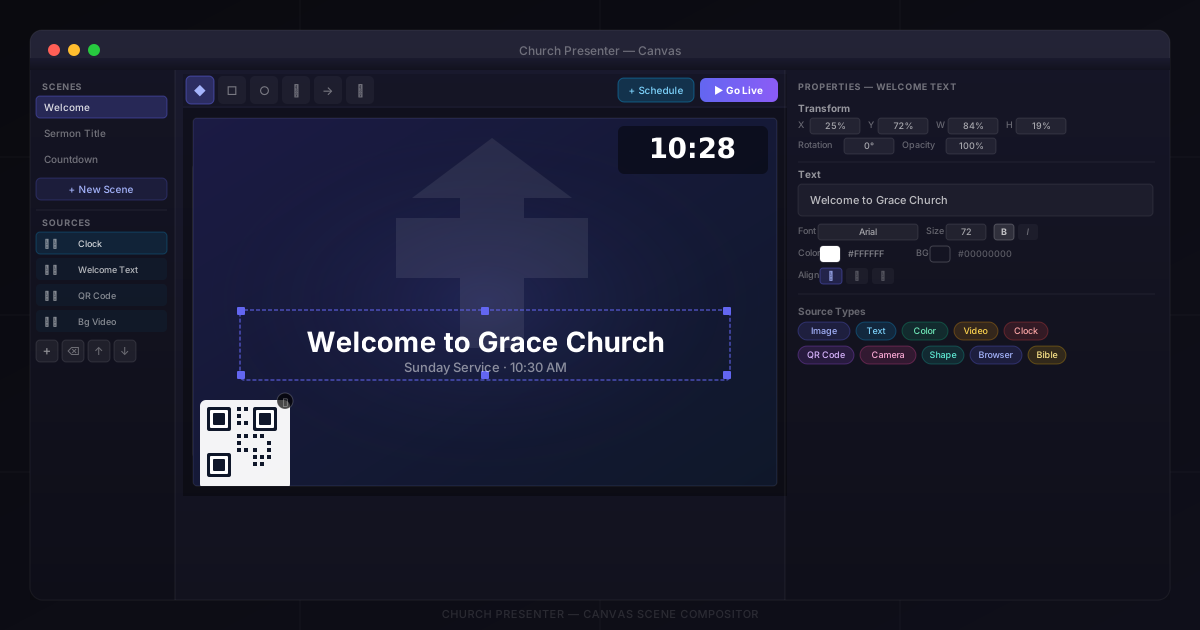
Zakładka Canvas w Church Presenter to kompozytor scen — edytor warstwowy, w którym łączysz wiele źródeł (obrazy, nakładki tekstowe, wideo, transmisje z kamer, zegary, kody QR i więcej) w jedną kompozycję i wysyłasz ją na ekran projekcji jako ujednolicone wyjście.
Działa podobnie do edytora scen OBS Studio, ale jest w pełni zintegrowany z Church Presenter — obok pieśni, Pisma i slajdów.
Otwieranie zakładki Canvas
Kliknij zakładkę Canvas na pasku zakładek u góry okna Church Presenter.
Zakładka otwiera się w układzie trzypanelowym:
- Lewy panel — lista scen (u góry) i źródła w bieżącej scenie (u dołu).
- Środkowy panel — interaktywny podgląd płótna z paskiem narzędzi rysowania u góry.
- Prawy panel — właściwości aktualnie wybranego źródła.
Krok 1: Tworzenie sceny
Jeśli nie masz jeszcze scen, obszar płótna wyświetla przycisk Utwórz scenę. Kliknij go, aby utworzyć pierwszą scenę.
Możesz mieć dowolną liczbę scen — np. jedną dla slajdu powitalnego, jedną dla pętli przed nabożeństwem i jedną dla zegara odliczającego. Aby dodać więcej, kliknij + Nowa scena u dołu listy scen.
Aby zmienić nazwę sceny, kliknij dwukrotnie jej nazwę na liście lub kliknij ikonę ołówka obok. Aby usunąć scenę, kliknij ikonę ×.
Proporcje obrazu
Gdy tworzona jest nowa scena, jej rozmiar płótna jest automatycznie ustawiany zgodnie z rozdzielczością ekranu projekcji. Jeśli później zmienisz rozmiar okna lub ustawienia projekcji i proporcje płótna przestaną pasować, Church Presenter wyświetli baner ostrzegawczy z przyciskiem Napraw, który natychmiast dostosowuje płótno.
Krok 2: Dodawanie źródeł
Po wybraniu sceny kliknij przycisk + poniżej listy źródeł, aby otworzyć menu Dodaj źródło. Dostępne typy źródeł:
| Źródło | Funkcja |
|---|---|
| Obraz | Wyświetla statyczny plik obrazu (jpg, png itp.) |
| Tekst | Renderuje nakładkę tekstową z niestandardową czcionką, rozmiarem, kolorem i wyrównaniem |
| Kolor | Wypełnia obszar jednolitym kolorem lub gradientem liniowym |
| Wideo | Odtwarza lokalny plik wideo z opcjonalną pętlą i kontrolą głośności |
| Zegar | Wyświetla aktualny czas lub odliczanie do docelowej godziny |
| Kod QR | Generuje kod QR z adresu URL lub danych logowania Wi-Fi |
| Kamera | Wyświetla transmisję z kamery na żywo (kamera internetowa lub wejście Blackmagic DeckLink) |
| Przechwytywanie ekranu | Przechwytuje obszar ekranu lub określone okno aplikacji |
| Przeglądarka | Renderuje aktualną stronę internetową w konfigurowalnym rozmiarze i liczbie klatek |
| Kształt | Rysuje prostokąt, elipsę, linię, strzałkę lub ścieżkę odręczną |
| Biblia | Wyświetla werset biblijny i tekst referencyjny (zsynchronizowany z zakładką Biblia) |
Każde nowe źródło jest dodawane na górze listy źródeł (na pierwszym planie w kolejności Z) i automatycznie wybierane, dzięki czemu możesz od razu skonfigurować jego właściwości.
Krok 3: Konfigurowanie właściwości źródeł
Kliknij dowolne źródło na liście, aby je wybrać. Jego właściwości pojawiają się w prawym panelu.
Każdy typ źródła ma własne właściwości, ale kilka ustawień jest wspólnych dla wszystkich:
- Pozycja i rozmiar — przeciągnij uchwyty na płótnie, aby zmienić położenie lub rozmiar, lub wpisz dokładne wartości w panelu właściwości.
- Obrót — obróć źródło pod dowolnym kątem.
- Krycie — ściemnij źródło niezależnie od innych.
Źródło tekstowe
Ustaw treść tekstu, rodzinę czcionek, rozmiar, kolor, kolor tła, pogrubienie/kursywę, wyrównanie poziome i pionowe oraz odstępy między wierszami. Podgląd aktualizuje się na żywo na płótnie.
Źródło kolorowe
Wybierz jednolity kolor. Włącz Gradient, aby mieszać między dwoma kolorami — ustaw oba kolory, kąt i pozycję punktu środkowego.
Źródło wideo
Wybierz lokalny plik wideo. Włącz Pętla, aby odtwarzał się automatycznie ponownie. Dostosuj Głośność, aby niezależnie kontrolować poziom dźwięku.
Źródło zegara
Wybierz między trybem Zegar (czas na żywo) a trybem Odliczanie (odlicza do docelowej godziny, minuty i sekundy). Przełączaj między formatem 24-godzinnym a 12-godzinnym i wybierz, czy wyświetlać godziny i sekundy. Stylizuj zegar czcionką, rozmiarem, kolorem i tłem.
Źródło kodu QR
Wybierz URL, aby zakodować adres internetowy, lub Wi-Fi, aby zakodować dane logowania do sieci bezprzewodowej (SSID, hasło i typ szyfrowania). Dostosuj kolory pierwszego planu i tła lub włącz przezroczyste tło, aby kod QR unosił się nad sceną.
Źródło kamery
Wybierz spośród kamer wykrytych przez system. Jeśli masz zainstalowaną kartę Blackmagic DeckLink, również pojawi się tutaj, dając live źródło przechwytywania SDI lub HDMI w scenie.
Źródło przechwytywania ekranu
Przechwyć stały obszar ekranu (ustaw X, Y, szerokość, wysokość) lub przechwyć określone okno aplikacji według tytułu. Interwał przechwytywania kontroluje, jak często odświeża się migawka (domyślnie 100 ms).
Źródło przeglądarki
Wpisz dowolny URL. Ustaw szerokość i wysokość renderowania (domyślnie 1920×1080), liczbę klatek i opcjonalnie wstrzyknij niestandardowy CSS. Włącz Wymuś przezroczystość, aby usunąć tło strony internetowej — przydatne do osadzania grafiki internetowej lub dolnych trzecin z przezroczystym tłem HTML.
Źródło Biblia
Źródło Biblia wyświetla werset i tekst referencyjny wybrany w zakładce Biblia. Stylizuj werset i referencję niezależnie z oddzielnymi rozmiarami czcionek i kolorami.
Krok 4: Porządkowanie źródeł
Źródła na liście są ułożone od dołu (tył) do góry (przód). Źródło na górze listy znajduje się przed wszystkimi innymi.
Aby zmienić kolejność:
- Kliknij źródło na liście, aby je wybrać.
- Użyj przycisków strzałka w górę (przesuń do przodu) i strzałka w dół (przesuń do tyłu) na pasku narzędzi źródeł.
- Naciśnij Delete lub Backspace, aby usunąć wybrane źródło.
Każdy wiersz źródła ma dwa szybkie przełączniki:
- Ikona oka — ukryj lub pokaż źródło bez usuwania go. Ukryte źródła są wyszarzone na liście i niewidoczne w wyjściu.
- Ikona kłódki — zablokuj źródło, aby nie mogło być przypadkowo przesunięte ani zmienione na płótnie. Ikona kłódki zamyka się; zablokowane źródła nadal mogą mieć edytowane właściwości.
Krok 5: Rysowanie kształtów bezpośrednio na płótnie
Pasek narzędzi u góry obszaru płótna zawiera sześć narzędzi do rysowania:
| Narzędzie | Kształt |
|---|---|
| ◆ Zaznaczanie | Przesuwanie i zmiana rozmiaru istniejących źródeł |
| □ Prostokąt | Narysuj wypełniony lub obrysowany prostokąt |
| ○ Elipsa | Narysuj wypełnioną lub obrysowaną elipsę |
| ∕ Linia | Narysuj prostą linię |
| → Strzałka | Narysuj linię z grotem strzałki |
| ✎ Odręczny | Narysuj odręczną ścieżkę |
Po wybraniu narzędzia do rysowania (czegokolwiek innego niż Zaznaczanie) obok narzędzi pojawiają się dwa selektory kolorów:
- Kolor obrysu — kolor konturu lub linii.
- Kolor wypełnienia — kolor wewnętrznego wypełnienia (można ustawić na przezroczysty dla samych konturów).
Rysuj bezpośrednio na podglądzie płótna, a kształt zostanie dodany jako źródło Kształt na liście źródeł, gdzie możesz go przemieścić, zmienić rozmiar lub edytować kolory.
Krok 6: Nadawanie na żywo
Gdy scena wygląda dobrze w podglądzie, kliknij Na żywo (ikona monitora w prawym górnym rogu paska narzędzi płótna). Scena jest natychmiast wysyłana na ekran projekcji.
Aby zatrzymać, naciśnij Escape.
Dodawanie sceny do harmonogramu
Kliknij Dodaj do harmonogramu (ikona listy odtwarzania obok Na żywo), aby zapisać bieżącą scenę jako element harmonogramu. Po kliknięciu podczas nabożeństwa scena jest natychmiast ładowana i wysyłana na żywo bez konieczności nawigowania z powrotem do zakładki Canvas.
To najlepszy sposób na zbudowanie sekwencji przed nabożeństwem — utwórz scenę „Powitanie”, scenę „Pętla przed nabożeństwem” i scenę „Odliczanie”, dodaj wszystkie trzy do harmonogramu, a następnie uruchamiaj je kolejno z zakładki Harmonogram.
Wskazówki
Buduj sceny przed rozpoczęciem nabożeństwa. Podgląd płótna renderuje wszystko w czasie rzeczywistym, więc złożone sceny z wideo i kamerami warto przetestować z wyprzedzeniem, aby potwierdzić wydajność.
Używaj źródła kolorowego jako tła. Dodaj źródło kolorowe obejmujące całe płótno jako dolną warstwę sceny. Ustaw je na jednolity czarny, kolor marki lub gradient, aby nadać scenie czysty wygląd bez pliku obrazu.
Łącz z dolnymi trzecimi. Zakładka Canvas jest przeznaczona do pełnych scen; do animowanych nakładek z imionami używaj zakładki Dolne trzecie obok niej. Dolne trzecie nakładają się na wszystko na ekranie, w tym na aktywną scenę Canvas.
Blokuj źródła tła. Po ustawieniu obrazu lub koloru tła zablokuj go, aby przypadkowe kliknięcia na płótnie nie przesuwały go podczas porządkowania elementów na pierwszym planie.
Zapisuj wiele scen dla różnych segmentów nabożeństwa. Używaj jednej sceny do muzyki przed nabożeństwem (pętla wideo + zegar + logo kościoła), drugiej do slajdu kazania (obraz tła + tekst) i trzeciej do momentu ofiarowania (tekst + kod QR do strony darowizn).
Informacje o odtwarzaniu samodzielnych plików audio i wideo poza sceną Canvas znajdziesz w Jak odtwarzać audio i wideo w Church Presenter.
W przypadku animowanych nakładek dolnych trzecich, zobacz Jak tworzyć animowane dolne trzecie z Lottie-Gen.
Nowy w Church Presenter? Zacznij od Jak po raz pierwszy skonfigurować oprogramowanie do prezentacji nabożeństw.