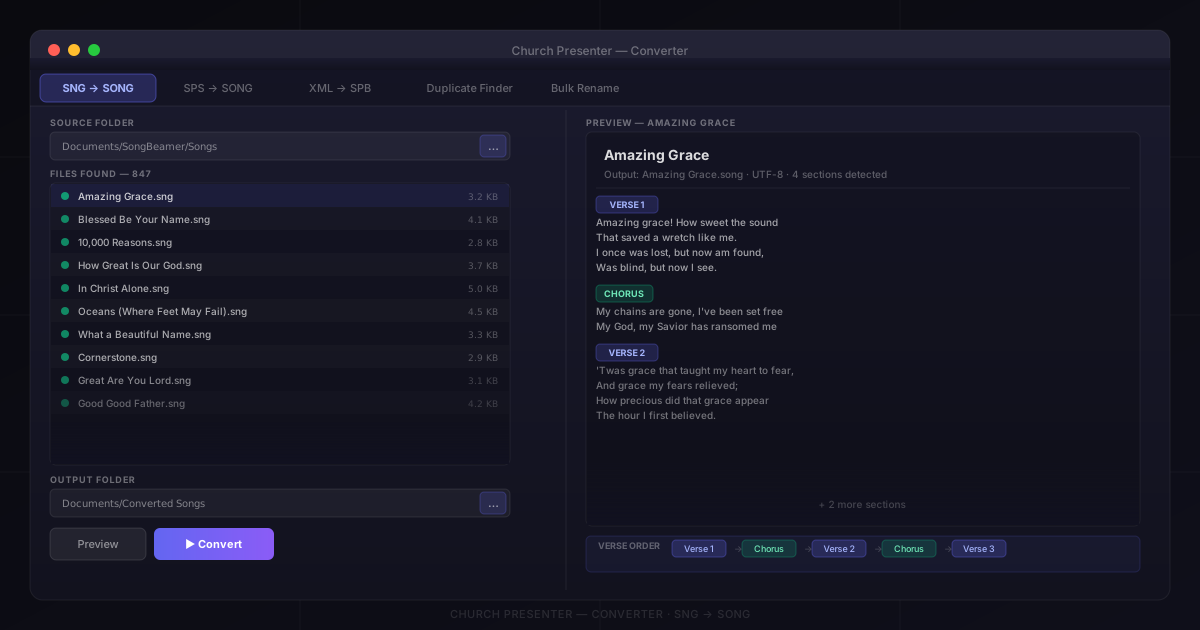
Jeśli od lat korzystasz z SongBeamera lub SongPresentera, przejście na nową aplikację nie musi oznaczać przepisywania każdej pieśni od nowa. Church Presenter zawiera wbudowany konwerter, który przekształca pliki .sng (SongBeamer) i .sps (SongPresenter) bezpośrednio do formatu .song używanego przez Church Presenter — zachowując tekst, kolejność zwrotek, nazwy sekcji i metadane. Ten przewodnik przeprowadzi Cię przez cały proces migracji — od pierwszego przekonwertowanego pliku do czystej biblioteki bez duplikatów.
Krok 1: Otwórz konwerter
Konwerter jest wbudowany w Church Presenter — nie jest wymagane żadne osobne pobieranie.
- Otwórz Church Presenter.
- Przejdź do Pomoc → Konwerter.
Otworzy się okno z zakładkami dla każdego typu konwersji: SNG → SONG, SPS → SONG, XML → SPB, Wyszukiwanie duplikatów i Masowe zmienianie nazw.
Krok 2: Znajdź istniejące pliki pieśni
Przed konwersją ustal, gdzie Twoja aktualna aplikacja przechowuje pieśni.
SongBeamer
SongBeamer przechowuje każdą pieśń jako osobny plik tekstowy .sng, zazwyczaj w jednym folderze (lub drzewie folderów). Domyślna lokalizacja to zazwyczaj Dokumenty\SongBeamer\Songs, ale Twój kościół mógł przenieść je na dysk sieciowy lub zewnętrzny.
W SongBeamerze sprawdź dokładną lokalizację w Ustawienia → Ścieżki.
SongPresenter
SongPresenter przechowuje cały śpiewnik w jednym pliku .sps. Wersja dla Windows używa tekstowego formatu .sps; wersja dla Mac bazy danych SQLite. Konwerter obsługuje oba automatycznie.
W Windows plik znajduje się zazwyczaj w Dokumenty\SongPresenter; na Macu w folderze Application Support aplikacji.
Krok 3: Konwersja z SongBeamera
- W konwerterze kliknij zakładkę SNG → SONG.
- Kliknij Wybierz folder i wskaż folder z plikami
.sng. Konwerter przeskanuje go (włącznie z podfolderami) i wyświetli listę znalezionych pieśni. - Kliknij Podgląd, aby zobaczyć dokładnie, co zostanie utworzone, zanim cokolwiek zostanie zapisane na dysk.
- Wybierz Folder wyjściowy — dobrze sprawdza się nowy, pusty folder, np.
Dokumenty\Przekonwertowane pieśni. - Kliknij Konwertuj. Konwerter tworzy jeden plik
.songdla każdego pliku.sngi wyświetla postęp.
Kodowanie: pliki SongBeamera mogą być zapisane w UTF-8 lub Windows-1251 (powszechne w bibliotekach wschodnioeuropejskich). Konwerter wykrywa kodowanie automatycznie.
Kolejność zwrotek: pliki SongBeamera często zawierają nagłówek #VerseOrder określający kolejność zwrotek i refrenów. Konwerter go odczytuje i wbudowuje tę samą kolejność w plik .song.
Krok 4: Konwersja z SongPresentera
- W konwerterze kliknij zakładkę SPS → SONG.
- Kliknij Wybierz plik i wskaż plik
.sps. - Kliknij Podgląd. Ponieważ jeden plik
.spszawiera cały śpiewnik, podgląd wyświetla listę wszystkich znalezionych pieśni z wyodrębnionymi metadanymi. - Wybierz Folder wyjściowy.
- Kliknij Konwertuj. Każda pieśń ze śpiewnika staje się osobnym plikiem
.songw folderze wyjściowym.
Krok 5: Dodaj pieśni do Church Presentera
- Przejdź do Ustawienia → Pieśni i sprawdź ścieżkę do Katalogu biblioteki pieśni.
- Skopiuj (lub przenieś) przekonwertowane pliki
.songdo tego katalogu. - Church Presenter wykrywa nowe pliki bez konieczności ponownego uruchomienia. Przełącz się na zakładkę Pieśni — zaimportowana biblioteka pojawia się natychmiast.
Krok 6: Znajdź i usuń zduplikowane pieśni
- W konwerterze kliknij zakładkę Wyszukiwanie duplikatów.
- Kliknij Wybierz folder i wskaż katalog biblioteki.
- Kliknij Skanuj. Wyszukiwarka używa odcisków palców na poziomie wierszy do znajdowania dopasowań nawet przy brakującej zwrotce lub innej pisowni.
- Wyniki są pogrupowane według prawdopodobnych klastrów duplikatów. Kliknij grupę, aby otworzyć widok diff — porównanie plików obok siebie.
- W każdej grupie zaznacz pliki do usunięcia. Przycisk Automatyczny wybór duplikatów w tym samym folderze dokonuje wyboru automatycznie.
- Kliknij Usuń zaznaczone.
Wykrywanie homoglifów: jeśli Twoja biblioteka zawiera pieśni ze znakami wprowadzonymi częściowo alfabetem łacińskim, a częściowo cyrylicą, wyszukiwarka wykrywa i może naprawić takie mieszane dopasowania.
Krok 7: Wyczyść nazwy plików (opcjonalnie)
- W konwerterze kliknij Masowe zmienianie nazw.
- Kliknij Wybierz folder.
- Wybierz regułę zmiany nazw:
- Usuń numery z początku — usuwa prefix numeryczny
- Zmień nazwę na pierwszy wiersz zwrotki — zastępuje nazwę pliku pierwszym wierszem pieśni
- Konwersja wielkości liter — stosuje jednolite użycie wielkich/małych liter
- Panel Podgląd na żywo aktualizuje się w czasie rzeczywistym. Nic nie zostanie przemianowane do momentu potwierdzenia.
- Kliknij Zmień nazwy.
Weryfikacja wyników
- Wyszukaj pieśń, którą dobrze znasz i otwórz ją. Sprawdź, czy wszystkie zwrotki i refren są obecne we właściwej kolejności.
- Przejrzyj kilka pieśni losowo — upewnij się, że znaki specjalne (polskie litery, cyrylica) wyświetlają się poprawnie.
- Sprawdź skrócone pieśni — otwórz oryginalny plik w edytorze tekstu obok wbudowanego edytora pieśni w Church Presenterze.
Wskazówki dla płynnej migracji
Najpierw konwertuj do folderu roboczego. Nie konwertuj bezpośrednio do aktywnego katalogu biblioteki. Sprawdź wyniki, uruchom wyszukiwanie duplikatów, a następnie skopiuj czyste pliki.
Zachowaj oryginalne pliki SongBeamera lub SongPresentera jako kopię zapasową przez kilka miesięcy po migracji.
Natychmiast rozwiązuj problemy z kodowaniem. Jeśli w tekście pieśni pojawią się nieczytelne znaki, otwórz plik .sng w Notepad++ (Windows) lub BBEdit (Mac), sprawdź kodowanie, zapisz jako UTF-8 i powtórz konwersję.
Użyj edytora pieśni do końcowego szlifu (F3) aby poprawić to, czego konwerter nie mógł automatycznie wywnioskować.
Po zaimportowaniu biblioteki następnym krokiem jest jej organizacja w śpiewniki i stworzenie pierwszego planu nabożeństwa. Zobacz Jak tworzyć bibliotekę pieśni i zarządzać nią w Church Presenterze.
Nowy użytkownik Church Presentera? Zacznij od Jak skonfigurować oprogramowanie do prezentacji nabożeństw po raz pierwszy.