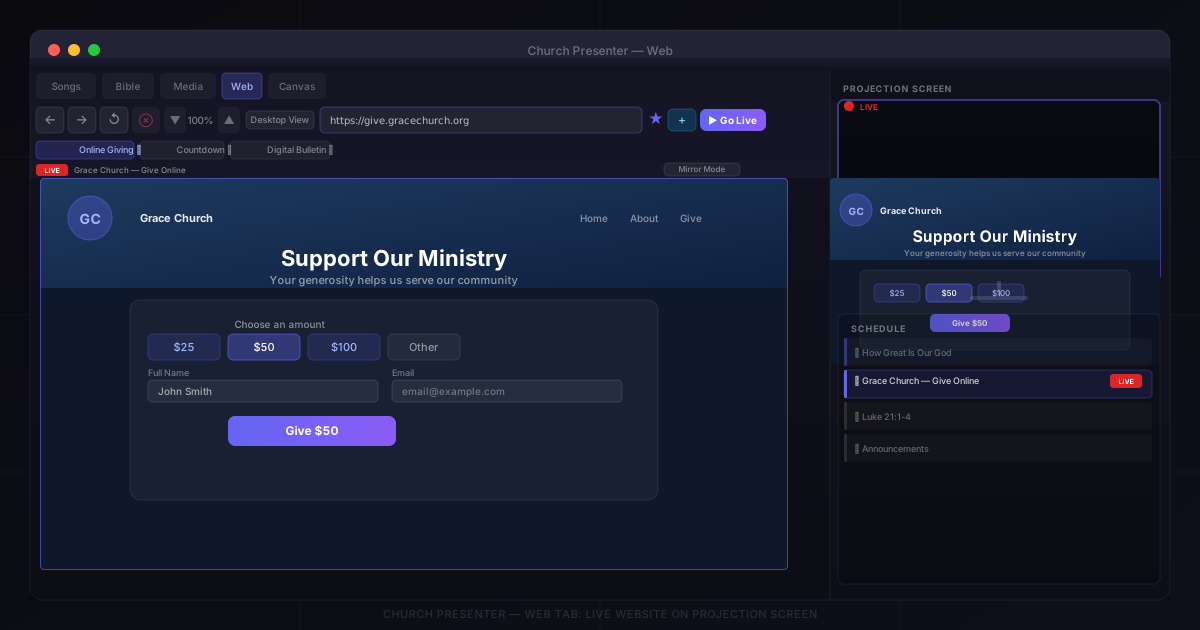
Fila Web din Church Presenter vă permite să proiectați orice site web live direct pe ecranul de proiecție — pagina de donații a bisericii dvs., un chat de transmisie live, o pagină de numărătoare inversă, un buletin digital sau orice alt conținut web. Browserul funcționează în interiorul aplicației, fără a gestiona ferestre externe.
Înainte de a începe: activați ieșirea pentru site web
Butonul Live din fila Web este activ doar când cel puțin o ieșire de proiecție are activată afișarea site-ului web.
- Deschideți Setări (⚙ în bara de instrumente).
- Mergeți la fila Proiecție.
- Selectați ecranul de proiecție pe care doriți să îl folosiți.
- Activați Afișați site web pentru acel ecran.
- Faceți clic pe Salvare.
Trebuie să fie conectat și un al doilea ecran pentru ca butonul Live să fie activ — site-ul web este redat pe ecranul de proiecție, nu pe monitorul operatorului.
Deschiderea filei Web
Faceți clic pe fila Web din bara de file din partea superioară a ferestrei Church Presenter.
Fila se deschide cu o bară de instrumente în partea de sus și o zonă de previzualizare dedesubt. Previzualizarea arată exact ce redă browserul live — sau o stare goală până când introduceți un URL.
Pasul 1: Introducerea unui URL
Tastați orice adresă web în bara URL. Nu trebuie să includeți https:// — dacă tastați un domeniu fără prefix, Church Presenter îl adaugă automat când apăsați Enter.
Apăsați Enter pentru a încărca pagina în previzualizare. Aceasta se actualizează imediat pentru a confirma că pagina arată bine înainte de a o trimite live.
Pasul 2: Navigare și explorare
Bara de instrumente are controalele standard de navigare ale unui browser:
| Buton | Acțiune |
|---|---|
| ← Înapoi | Mergeți la pagina anterioară |
| → Înainte | Mergeți înainte în istoric |
| ↺ Reîncărcați | Reîncărcați pagina curentă |
| Ștergeți memoria cache | Ștergeți memoria cache locală a browserului (~/.churchpresenter/webview-cache) |
Zoom: Utilizați controalele de zoom (▲ / ▼ cu afișarea procentului între ele) pentru a mări sau micșora pagina. Aceasta afectează atât previzualizarea, cât și ieșirea live. Valoarea implicită este 100 %.
Comutator Mobil/Desktop: Comutați între agentul utilizator desktop și mobil cu butonul Vedere desktop / Vedere mobilă. Vedere mobilă activează aspectul responsiv al paginii — util pentru site-urile al căror aspect mobil este mai lizibil la distanța de proiecție.
Pasul 3: Salvați site-urile frecvent utilizate ca marcaje
Dacă biserica dvs. are site-uri utilizate săptămânal — o pagină de donații, o transmisie live, un buletin digital — salvați-le ca marcaje pentru a comuta cu un singur clic.
- Navigați la site.
- Faceți clic pe iconița ☆ stea din bara de instrumente. Steaua se umple indicând că site-ul a fost salvat.
- Sub bara de instrumente apare o bară de marcaje cu toate site-urile salvate. Faceți clic pe un marcaj pentru a-l încărca instantaneu.
Pentru a elimina un marcaj, faceți clic pe butonul ✕ de pe cipul său din bara de marcaje sau navigați la URL-ul salvat și faceți clic pe steaua plină.
Pasul 4: Mergeți live
Când pagina arată bine în previzualizare, faceți clic pe butonul Live (iconița monitor, evidențiată în culoarea principală a temei dvs.).
Site-ul web apare imediat pe ecranul de proiecție. Un insignă roșie LIVE apare în bara de instrumente lângă titlul paginii (sau URL dacă nu este disponibil niciun titlu).
Pentru a opri: apăsați Escape sau comutați la orice alt conținut (cântare, verset biblic sau diapozitiv). Ecranul de proiecție revine la fundal.
Pasul 5: Controlați pagina live de la pupitrul operatorului
Odată ce un site web este live, puteți interacționa în continuare cu el din fila Web fără a atinge ecranul de proiecție. Church Presenter oferă două moduri de previzualizare între care puteți comuta în timpul transmisiei:
Modul oglindă (implicit)
Modul oglindă afișează o captură de ecran live a ceea ce este pe ecranul de proiecție. Puteți:
- Face clic — Church Presenter redirecționează clicul către browserul live la coordonatele corecte, astfel încât clicul pe un buton sau link din previzualizare îl activează efectiv pe ecranul de proiecție.
- Derula — evenimentele de derulare sunt redirecționate către browserul live.
- Tasta — un câmp Tastați pe pagină apare sub insigna LIVE. Ce tastați este injectat în câmpul de intrare focalizat pe pagina live. Faceți clic pe Focalizați primul câmp (butonul de lângă câmp) pentru a focaliza automat primul câmp text al paginii live.
Notă macOS: Modul oglindă utilizează o captură de ecran a ferestrei browserului live. Dacă previzualizarea rămâne goală după ce mergeți live, accesați Setări sistem → Confidențialitate și securitate → Înregistrare ecran și acordați permisiunea Church Presenter.
Modul interactiv
Faceți clic pe comutatorul Mod oglindă / Mod interactiv (vizibil când site-ul este live) pentru a comuta la un browser integrat în previzualizarea operatorului. În acest mod navigați și interacționați direct cu pagina în previzualizare — navigarea, clicurile și derularea se produc live. Navigarea la o nouă pagină în modul interactiv actualizează imediat ecranul de proiecție.
Utilizați modul interactiv când trebuie să completați un formular, să navigați prin pagini sau să interacționați cu conținut JavaScript intensiv în timpul serviciului de închinare.
Adăugarea unui site web la planul serviciului de închinare
Pentru conținut web planificat — o reamintire de donații înainte de serviciu, o pagină de numărătoare inversă — adăugați-l la plan pentru a-l activa cu un singur clic alături de cântări și versete biblice.
- Introduceți URL-ul și așteptați să se încarce pagina.
- Faceți clic pe butonul Adăugați la plan (iconița listă de redare) din bara de instrumente.
- Pagina este adăugată la panoul planului ca element de Site web cu titlul paginii.
În timpul serviciului, faceți clic pe element în plan pentru a încărca acel URL și a-l trimite live automat.
Consultați Cum să construiți și să conduceți un plan de serviciu duminical pentru ghidul complet al panoului de plan.
Sfaturi
Preîncărcați înainte de serviciu. Deschideți fila Web cu câteva minute înainte și navigați la site-urile pe care planificați să le utilizați.
Salvați pagina de donații ca marcaj. Dacă biserica dvs. folosește o platformă de donații online, un marcaj permite un singur clic în momentul ofrandei.
Utilizați vederea mobilă pentru aspecte mai simple. Multe site-uri de donații și înregistrare au aspecte mobile mai curate cu tipografie mai mare.
Ștergeți memoria cache dacă o pagină pare depășită. Dacă o pagină nu afișează conținut actualizat, faceți clic pe Ștergeți memoria cache și reîncărcați.
Adăugați pagini web la plan ca orice alt element. Elementele site-ului web ocupă același ordin ca și cântările, versetele și diapozitivele.
Pentru a încorpora un site web ca parte a unei scene compuse mai mari (stratificat cu text, ceasuri sau imagini), utilizați în schimb sursa Browser din fila Canvas. Consultați Cum se utilizează Compositorul de Scene Canvas în Church Presenter.
Nou în Church Presenter? Începeți cu Cum să configurați software-ul de prezentare pentru închinare pentru prima dată.