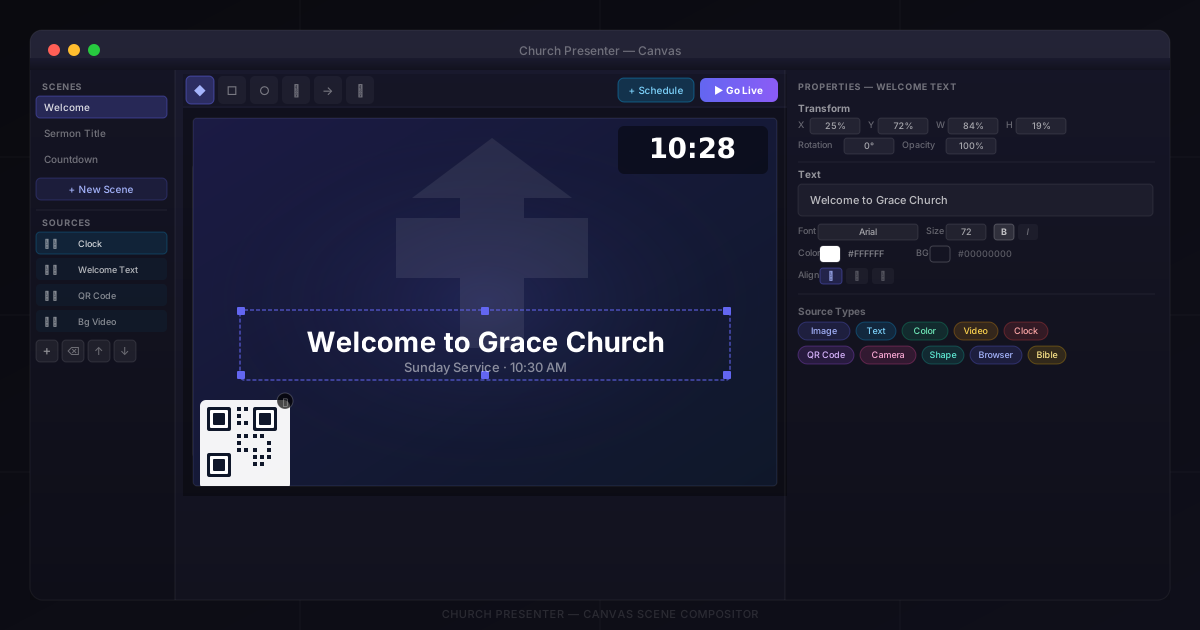
Fila Canvas din Church Presenter este un compositor de scene — un editor bazat pe straturi în care combinați mai multe surse (imagini, suprapuneri de text, video, fluxuri de cameră live, ceasuri, coduri QR și altele) într-o singură compoziție și o trimiteți pe ecranul de proiecție ca o ieșire unificată.
Funcționează similar cu editorul de scene al OBS Studio, dar este complet integrat în Church Presenter, alături de cântecele, Scripturile și prezentările dvs.
Deschiderea filei Canvas
Faceți clic pe fila Canvas din bara de file din partea superioară a ferestrei Church Presenter.
Fila se deschide într-un aspect cu trei panouri:
- Panoul stâng — lista dvs. de scene (sus) și sursele din scena curentă (jos).
- Panoul central — previzualizarea interactivă a canvas-ului cu o bară de instrumente de desenat în partea de sus.
- Panoul drept — proprietățile sursei selectate în prezent.
Pasul 1: Crearea unei scene
Dacă nu aveți încă scene, zona canvas afișează un buton Creare scenă. Faceți clic pe el pentru a crea prima scenă.
Puteți avea oricâte scene doriți — de exemplu, una pentru un slide de bun venit, una pentru o buclă înainte de serviciu și una pentru un ceas cu numărătoare inversă. Pentru a adăuga mai multe, faceți clic pe + Scenă nouă din partea de jos a listei de scene.
Pentru a redenumi o scenă, faceți dublu clic pe numele ei din listă sau faceți clic pe pictograma creion de lângă ea. Pentru a șterge o scenă, faceți clic pe pictograma ×.
Raportul de aspect
Când este creată o scenă nouă, dimensiunea canvas-ului este setată automat pentru a corespunde rezoluției ecranului de proiecție. Dacă redimensionați fereastra sau modificați setările de proiecție ulterior și raportul de aspect al canvas-ului nu mai corespunde, Church Presenter afișează un banner de avertizare cu un buton Corectare care redimensionează imediat canvas-ul.
Pasul 2: Adăugarea surselor
Cu o scenă selectată, faceți clic pe butonul + de sub lista de surse pentru a deschide meniul Adăugare sursă. Tipurile de surse disponibile sunt:
| Sursă | Funcție |
|---|---|
| Imagine | Afișează un fișier imagine static (jpg, png etc.) |
| Text | Redă o suprapunere de text cu font, dimensiune, culoare și aliniere personalizate |
| Culoare | Umple o zonă cu o culoare solidă sau un gradient liniar |
| Video | Redă un fișier video local, cu control opțional de buclă și volum |
| Ceas | Afișează ora curentă sau o numărătoare inversă până la o oră țintă |
| Cod QR | Generează un cod QR dintr-un URL sau date de conectare Wi-Fi |
| Cameră | Afișează un flux live de cameră (webcam sau intrare Blackmagic DeckLink) |
| Captură ecran | Capturează o regiune de ecran sau o fereastră de aplicație specifică |
| Browser | Redă o pagină web live la dimensiune și frecvență de cadre configurabile |
| Formă | Desenează un dreptunghi, elipsă, linie, săgeată sau cale liberă |
| Biblie | Afișează un verset biblic și text de referință (sincronizat din fila Biblie) |
Fiecare sursă nouă este adăugată în partea de sus a listei de surse (în față în ordinea Z) și selectată automat, astfel încât să puteți configura proprietățile imediat.
Pasul 3: Configurarea proprietăților surselor
Faceți clic pe orice sursă din listă pentru a o selecta. Proprietățile sale apar în panoul drept.
Fiecare tip de sursă are propriile proprietăți, dar câteva setări sunt comune tuturor:
- Poziție și dimensiune — trageți mânerele pe canvas pentru a repoziționa sau redimensiona, sau introduceți valori exacte în panoul de proprietăți.
- Rotație — rotiți sursa la orice unghi.
- Opacitate — estompați sursa independent de celelalte.
Sursa text
Setați conținutul textului, familia de fonturi, dimensiunea, culoarea, culoarea de fundal, bold/italic, alinierea orizontală și verticală și spațierea liniilor. Previzualizarea se actualizează live pe canvas.
Sursa culoare
Alegeți o culoare solidă. Activați Gradient pentru a face tranziția între două culori — setați ambele culori, unghiul și poziția punctului de mijloc.
Sursa video
Alegeți un fișier video local. Activați Buclă pentru a se reda automat din nou. Reglați Volumul pentru a controla nivelul audio independent.
Sursa ceas
Alegeți între modul Ceas (oră live) și modul Numărătoare inversă (numără invers până la o oră, minut și secundă țintă). Comutați între formatul de 24 de ore și 12 ore și alegeți dacă afișați orele și secundele. Stilizați ceasul cu font, dimensiune, culoare și fundal.
Sursa cod QR
Alegeți URL pentru a codifica o adresă web sau Wi-Fi pentru a codifica datele de conectare wireless (SSID, parolă și tip de criptare). Personalizați culorile de prim-plan și fundal sau activați un fundal transparent pentru ca codul QR să plutească deasupra scenei.
Sursa cameră
Selectați din camerele detectate de sistem. Dacă aveți o placă Blackmagic DeckLink instalată, aceasta apare și ea aici, oferindu-vă o sursă de captură SDI sau HDMI live în scenă.
Sursa captură ecran
Capturați o regiune fixă de ecran (setați X, Y, lățime, înălțime) sau capturați o fereastră de aplicație specifică după titlu. Intervalul de captură controlează cât de des se reîmprospătează captura (implicit 100 ms).
Sursa browser
Introduceți orice URL. Setați lățimea și înălțimea de randare (implicit 1920×1080), frecvența de cadre și opțional injectați CSS personalizat. Activați Forțare transparență pentru a elimina fundalul paginii web — util pentru încorporarea graficii web sau a treimilor inferioare cu fundal HTML transparent.
Sursa Biblie
Sursa Biblie afișează versetul și textul de referință pe care le-ați selectat în fila Biblie. Stilizați versetul și referința independent cu dimensiuni de font și culori separate.
Pasul 4: Aranjarea surselor
Sursele din listă sunt stivuite de jos (spate) până sus (față). Sursa din partea de sus a listei se află în fața tuturor celorlalte.
Pentru reordonare:
- Faceți clic pe o sursă din listă pentru a o selecta.
- Utilizați butoanele săgeată sus (mutare înainte) și săgeată jos (mutare înapoi) din bara de instrumente a surselor.
- Apăsați Delete sau Backspace pentru a elimina sursa selectată.
Fiecare rând de sursă are două comutatoare rapide:
- Pictograma ochi — ascundeți sau afișați sursa fără a o elimina. Sursele ascunse sunt estompate în listă și invizibile în ieșire.
- Pictograma lacăt — blocați sursa pentru a nu putea fi mutată sau redimensionată accidental pe canvas. Pictograma lacăt se închide; sursele blocate pot în continuare să aibă proprietățile editate.
Pasul 5: Desenarea formelor direct pe canvas
Bara de instrumente din partea superioară a zonei canvas conține șase instrumente de desen:
| Instrument | Formă |
|---|---|
| ◆ Selectare | Mutarea și redimensionarea surselor existente |
| □ Dreptunghi | Desenați un dreptunghi umplut sau cu contur |
| ○ Elipsă | Desenați o elipsă umplută sau cu contur |
| ∕ Linie | Desenați o linie dreaptă |
| → Săgeată | Desenați o linie cu vârf de săgeată |
| ✎ Mână liberă | Desenați o cale liberă |
Când selectați un instrument de desen (altceva decât Selectare), lângă instrumente apar două selectoare de culoare:
- Culoare contur — culoarea conturului sau a liniei.
- Culoare umplutură — culoarea de umplere interioară (poate fi setată ca transparent pentru contururi fără umplutură).
Desenați direct pe previzualizarea canvas-ului și forma este adăugată ca sursă Formă în lista de surse, unde o puteți repoziționa, redimensiona sau edita culorile.
Pasul 6: Transmisie live
Când scena arată corect în previzualizare, faceți clic pe Live (pictograma monitor din dreapta sus a barei de instrumente canvas). Scena este trimisă imediat pe ecranul de proiecție.
Pentru a opri, apăsați Escape.
Adăugarea unei scene la program
Faceți clic pe Adăugare la program (pictograma listă de redare, lângă Live) pentru a salva scena curentă ca element de program. Când faceți clic pe ea în timpul unui serviciu, scena este încărcată instantaneu și trimisă live fără a fi nevoie să navigați înapoi la fila Canvas.
Aceasta este cea mai bună modalitate de a construi o secvență pre-serviciu — creați o scenă „Bun venit”, o scenă „Buclă pre-serviciu” și o scenă „Numărătoare inversă”, adăugați toate trei la program, apoi declanșați-le în ordine din fila Program.
Sfaturi
Construiți scene înainte ca serviciul să înceapă. Previzualizarea canvas redă totul în timp real, deci scenele complexe cu fluxuri video și cameră merită testate în avans pentru a confirma performanța.
Utilizați sursa culoare ca fundal. Adăugați o sursă culoare care acoperă întregul canvas ca stratul inferior al scenei. Setați-o la negru solid, o culoare de marcă sau un gradient pentru a oferi scenei un fundal curat fără fișier imagine.
Combinați cu treimile inferioare. Fila Canvas este pentru scene complete; pentru suprapunerile animate de nume, utilizați fila Treimi inferioare alături de ea. Treimile inferioare se suprapun peste tot ce este pe ecran, inclusiv o scenă Canvas live.
Blocați sursele de fundal. Odată ce ați poziționat o imagine sau culoare de fundal, blocați-o pentru ca clicurile accidentale pe canvas să nu o deplaseze în timp ce aranjați elementele din față.
Salvați mai multe scene pentru diferite segmente ale serviciului. Utilizați o scenă pentru muzica pre-serviciu (video în buclă + ceas + logo-ul bisericii), una a doua pentru slide-ul predicii (imagine de fundal + text) și una a treia pentru momentul ofrandei (text + cod QR către pagina de donații).
Pentru redarea fișierelor audio și video independente în afara unei scene Canvas, consultați Cum să redați audio și video în Church Presenter.
Pentru suprapunerile animate de treimi inferioare, consultați Cum să creați treimi inferioare animate cu Lottie-Gen.
Nou în Church Presenter? Începeți cu Cum să configurați software-ul de prezentare pentru worship pentru prima dată.