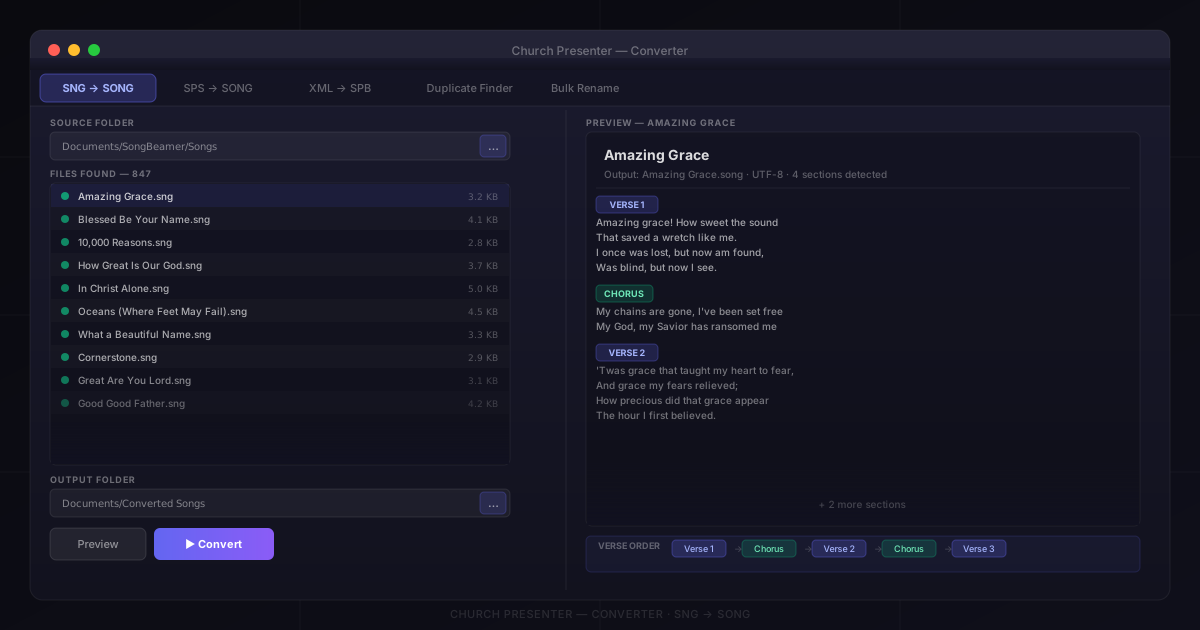
Dacă folosești SongBeamer sau SongPresenter de ani de zile, trecerea la o nouă aplicație nu înseamnă că trebuie să retastezi fiecare cântec de la zero. Church Presenter include un convertor integrat care transformă fișierele .sng (SongBeamer) și .sps (SongPresenter) direct în formatul .song folosit de Church Presenter — păstrând versurile, ordinea strofelor, etichetele secțiunilor și metadatele. Acest ghid parcurge întreg procesul de migrare, de la primul fișier convertit până la o bibliotecă curată, fără duplicate.
Pasul 1: Deschide convertorul
Convertorul este integrat în Church Presenter — nu este nevoie de descărcare separată.
- Deschide Church Presenter.
- Mergi la Ajutor → Convertor.
Se deschide o fereastră cu file pentru fiecare tip de conversie: SNG → SONG, SPS → SONG, XML → SPB, Căutare duplicate și Redenumire în masă.
Pasul 2: Localizează fișierele tale de cântece existente
Înainte de conversie, găsește unde stochează aplicația ta actuală cântecele.
SongBeamer
SongBeamer stochează fiecare cântec ca un fișier text .sng individual, de obicei într-un singur dosar (sau o structură de dosare). Locația implicită este de obicei Documente\SongBeamer\Songs, dar biserica ta poate să-l fi mutat pe un disc de rețea sau un disc extern.
În SongBeamer, mergi la Setări → Căi pentru a confirma locația exactă.
SongPresenter
SongPresenter stochează întregul repertoriu de cântece într-un singur fișier .sps. Versiunea pentru Windows folosește un format .sps bazat pe text; versiunea pentru Mac folosește o bază de date SQLite. Convertorul le gestionează pe ambele automat.
Pe Windows, fișierul se află de obicei în Documente\SongPresenter; pe Mac, în dosarul Application Support al aplicației.
Pasul 3: Convertire din SongBeamer
- În convertor, fă clic pe fila SNG → SONG.
- Fă clic pe Selectează dosar și alege dosarul cu fișierele
.sng. Convertorul îl scanează (inclusiv subdosarele) și listează toate cântecele găsite. - Fă clic pe Previzualizare pentru a vedea exact ce va fi creat înainte de a scrie ceva pe disc.
- Alege un Dosar de ieșire — un dosar nou și gol funcționează bine, de exemplu
Documente\Cântece convertite. - Fă clic pe Convertește. Convertorul creează câte un fișier
.songpentru fiecare fișier.sngși arată progresul.
Codificare: fișierele SongBeamer pot fi salvate în UTF-8 sau Windows-1251 (comun pentru bibliotecile din Europa de Est). Convertorul detectează codificarea automat.
Ordinea strofelor: fișierele SongBeamer conțin adesea un antet #VerseOrder care specifică secvența strofelor și refrenelor. Convertorul îl citește și încorporează aceeași ordine în fișierul .song.
Pasul 4: Convertire din SongPresenter
- În convertor, fă clic pe fila SPS → SONG.
- Fă clic pe Selectează fișier și alege fișierul tău
.sps. - Fă clic pe Previzualizare. Deoarece un fișier
.spsconține un întreg repertoriu, previzualizarea arată o listă cu toate cântecele găsite și metadatele extrase. - Alege un Dosar de ieșire.
- Fă clic pe Convertește. Fiecare cântec din repertoriu devine propriul fișier
.songîn dosarul de ieșire.
Pasul 5: Adaugă cântecele convertite în Church Presenter
- Mergi la Setări → Cântece și verifică calea Directorului bibliotecii de cântece.
- Copiază (sau mută) fișierele
.songconvertite în acel director. - Church Presenter detectează fișierele noi fără repornire. Comută la fila Cântece — biblioteca importată apare imediat.
Pasul 6: Găsește și elimină cântecele duplicate
- În convertor, fă clic pe fila Căutare duplicate.
- Fă clic pe Selectează dosar și alege directorul bibliotecii tale.
- Fă clic pe Scanează. Căutătorul folosește amprente la nivel de linie pentru a găsi potriviri chiar dacă lipsește o strofă sau un cuvânt este scris diferit.
- Rezultatele apar grupate pe clustere de duplicate probabile. Fă clic pe un grup pentru a deschide o vizualizare diff — comparație lado a lado a fișierelor.
- Bifează fișierele de șters din fiecare grup. Butonul Selectare automată duplicate în același dosar face selecția automat.
- Fă clic pe Șterge selecția.
Detectare homoglife: dacă biblioteca ta conține cântece cu caractere introduse parțial cu alfabet latin și parțial cu chirilic, căutătorul detectează și poate corecta aceste potriviri mixte.
Pasul 7: Curăță numele fișierelor (opțional)
- În convertor, fă clic pe Redenumire în masă.
- Fă clic pe Selectează dosar.
- Alege o regulă de redenumire:
- Elimină numerele de la început — șterge prefixul numeric
- Redenumește după primul vers — înlocuiește numele fișierului cu primul rând al cântecului
- Conversie majuscule — aplică uniform majusculele/minusculele
- Panoul Previzualizare live se actualizează în timp real. Nimic nu este redenumit până la confirmare.
- Fă clic pe Redenumește.
Verificarea rezultatelor
- Caută un cântec pe care îl cunoști bine și deschide-l. Verifică că toate strofele și refrenul sunt prezente în ordinea corectă.
- Răsfoiește câteva cântece aleatoriu — asigură-te că caracterele speciale (diacritice, chirilic) se afișează corect.
- Verifică cântecele trunchiate — dacă un cântec are doar o strofă în loc de patru, deschide fișierul original într-un editor de text alături de editorul de cântece integrat al Church Presenter.
Sfaturi pentru o migrare fără probleme
Convertește mai întâi într-un dosar de testare. Nu converti direct în directorul activ al bibliotecii. Verifică rezultatele, rulează căutarea de duplicate și abia apoi copiază fișierele curate.
Păstrează fișierele SongBeamer sau SongPresenter ca rezervă câteva luni după migrare.
Rezolvă imediat problemele de codificare. Dacă apar caractere ilizibile, deschide fișierul .sng în Notepad++ (Windows) sau BBEdit (Mac), verifică codificarea, salvează ca UTF-8 și repetă conversia.
Folosește editorul de cântece pentru finisare (F3) pentru a corecta ce convertorul nu a putut deduce automat.
După importul bibliotecii, următorul pas este organizarea în repertorii și crearea primei programe de cult. Vezi Cum să construiești și să gestionezi biblioteca de cântece în Church Presenter.
Nou în Church Presenter? Începe cu Cum să configurezi software-ul de prezentare pentru cult pentru prima dată.