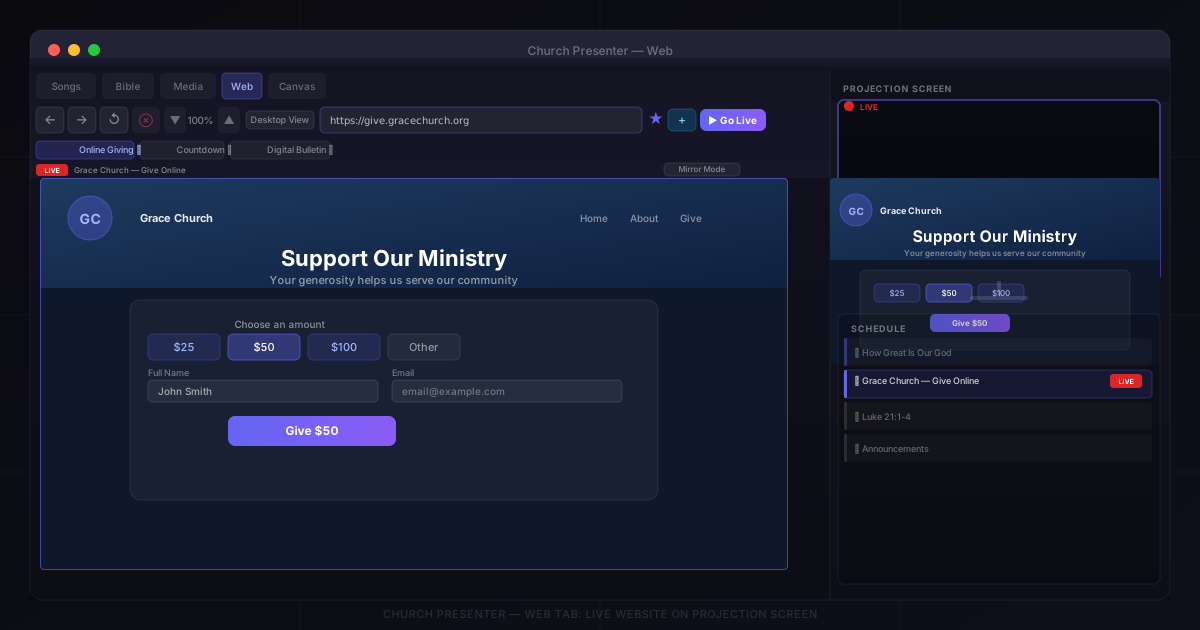
Вкладка Web в Church Presenter позволяет проецировать любой живой веб-сайт непосредственно на экран — страницу пожертвований вашей церкви, чат прямой трансляции, страницу отсчёта времени, цифровой бюллетень или любой другой веб-контент. Браузер работает внутри самого приложения, поэтому не нужно управлять отдельным окном.
Перед началом: включите вывод веб-сайта
Кнопка Live на вкладке Web активна только тогда, когда хотя бы один выход проекции включает отображение веб-сайта.
- Откройте Настройки (⚙ на панели инструментов).
- Перейдите на вкладку Проекция.
- Выберите экран проекции, который хотите использовать.
- Включите Показывать веб-сайт для этого экрана.
- Нажмите Сохранить.
Также необходим подключённый вторичный дисплей, чтобы кнопка Live стала активной — веб-сайт отображается на экране проекции, а не на мониторе оператора.
Открытие вкладки Web
Нажмите на вкладку Web в строке вкладок в верхней части окна Church Presenter.
Вкладка открывается с панелью инструментов вверху и областью предпросмотра ниже. Предпросмотр показывает именно то, что рендерит живой браузер — или пустое состояние до ввода URL.
Шаг 1: Ввод URL
Введите любой веб-адрес в строку URL. Указывать https:// не нужно — если вы введёте домен без префикса, Church Presenter добавит его автоматически при нажатии Enter.
Нажмите Enter, чтобы загрузить страницу в предпросмотре. Предпросмотр обновляется немедленно, чтобы вы могли убедиться, что страница выглядит правильно, прежде чем выводить её в эфир.
Шаг 2: Навигация и просмотр
Панель инструментов содержит стандартные элементы навигации браузера:
| Кнопка | Действие |
|---|---|
| ← Назад | Перейти на предыдущую страницу |
| → Вперёд | Перейти вперёд в истории |
| ↺ Обновить | Перезагрузить текущую страницу |
| Очистить кэш | Удалить локальный кэш браузера (~/.churchpresenter/webview-cache) |
Масштаб: Используйте элементы управления масштабом (▲ / ▼ с отображением процентов между ними) для увеличения или уменьшения страницы. Это влияет на предпросмотр и живой вывод. По умолчанию 100 %.
Переключатель Mobile/Desktop: Переключайтесь между пользовательским агентом для рабочего стола и мобильного устройства кнопкой Десктоп / Мобильный. Мобильный режим активирует адаптивный макет страницы — полезно для сайтов, чей мобильный макет лучше читается на расстоянии проекции.
Шаг 3: Добавление часто используемых сайтов в закладки
Если в вашей церкви есть сайты, которые используются каждую неделю — страница пожертвований, прямая трансляция, цифровой бюллетень — сохраните их в закладки для переключения одним кликом.
- Перейдите на нужный сайт.
- Нажмите значок ☆ звезда на панели инструментов. Звезда заполнится, показывая, что сайт сохранён.
- Ниже панели инструментов появится панель закладок с сохранёнными сайтами. Нажмите на закладку, чтобы мгновенно загрузить её.
Чтобы удалить закладку, нажмите кнопку ✕ на её плашке в панели закладок или перейдите на URL закладки и нажмите заполненную звезду, чтобы снять её.
Шаг 4: Вывод в прямой эфир
Когда страница выглядит правильно в предпросмотре, нажмите кнопку Live (значок монитора, выделенный основным цветом вашей темы).
Веб-сайт немедленно появится на экране проекции. В панели инструментов появится красный значок LIVE рядом с заголовком страницы (или URL, если заголовок недоступен).
Чтобы остановить: нажмите Escape или переключитесь на другой контент (песню, стих из Библии или слайд). Экран проекции вернётся к фону.
Шаг 5: Управление живой страницей с рабочего места оператора
После вывода веб-сайта в эфир вы можете взаимодействовать с ним во вкладке Web, не прикасаясь к экрану проекции. Church Presenter предлагает два режима предпросмотра, между которыми можно переключаться во время трансляции:
Режим зеркала (по умолчанию)
Режим зеркала показывает живой снимок экрана содержимого на экране проекции. Вы можете:
- Кликать — Church Presenter перенаправляет клик в живой браузер с правильными координатами, поэтому нажатие кнопки или ссылки в вашем предпросмотре активирует её на экране проекции.
- Прокручивать — события прокрутки передаются в живой браузер.
- Вводить текст — под значком LIVE появляется поле Ввод в страницу. Введённый текст инъецируется в сфокусированное поле ввода на живой странице. Нажмите Сфокусировать первое поле (кнопка рядом с полем), чтобы автоматически сфокусироваться на первом текстовом поле живой страницы.
Примечание для macOS: Режим зеркала использует снимок экрана живого окна браузера. Если предпросмотр остаётся пустым после перехода в эфир, перейдите в Системные настройки → Конфиденциальность и безопасность → Запись экрана и предоставьте Church Presenter разрешение.
Интерактивный режим
Нажмите переключатель Режим зеркала / Интерактивный режим (виден, когда сайт в эфире), чтобы переключиться на встроенный браузер в предпросмотре оператора. В этом режиме вы напрямую взаимодействуете со страницей в предпросмотре — навигация, клики и прокрутка происходят вживую. Переход на новую страницу в интерактивном режиме немедленно обновляет экран проекции.
Используйте интерактивный режим, когда нужно заполнить форму, переходить по страницам или взаимодействовать с ресурсоёмким JavaScript-контентом во время служения.
Добавление веб-сайта в план служения
Для запланированного веб-контента — напоминание о пожертвованиях перед служением, страница отсчёта — добавьте его в план, чтобы запускать одним кликом рядом с песнями и стихами из Библии.
- Введите URL и дождитесь загрузки страницы.
- Нажмите кнопку Добавить в план (значок плейлиста) на панели инструментов.
- Страница добавляется в панель плана как элемент Веб-сайт с заголовком страницы.
Во время служения нажмите элемент в плане, чтобы загрузить URL и автоматически вывести его в эфир — без ручной навигации на вкладку Web.
Полное описание панели плана: Как создать расписание воскресного служения.
Советы
Загружайте страницы заранее. Откройте вкладку Web за несколько минут до начала и перейдите на сайты, которые планируете использовать. Страницы с тяжёлыми скриптами могут потребовать момент для полного рендеринга.
Сохраните страницу пожертвований в закладки. Если ваша церковь использует платформу онлайн-пожертвований, закладка позволит нажать одну кнопку в момент сбора.
Используйте мобильный вид для более простых макетов. У многих сайтов пожертвований и регистраций есть более чистые мобильные макеты с крупным шрифтом.
Очищайте кэш при устаревшем отображении страниц. Браузер кэширует ресурсы для ускорения повторных посещений. Если страница не показывает обновлённый контент, нажмите Очистить кэш и перезагрузите.
Добавляйте веб-страницы в план как обычные элементы. Элементы-веб-сайты занимают то же место в расписании, что и песни, стихи и слайды.
Чтобы встроить веб-сайт как часть более сложной скомпонованной сцены (в слоях с текстом, часами или изображениями), используйте источник Браузер во вкладке Canvas. См. Как использовать компоновщик сцен Canvas в Church Presenter.
Впервые в Church Presenter? Начните с Как настроить программу для презентаций богослужений в первый раз.