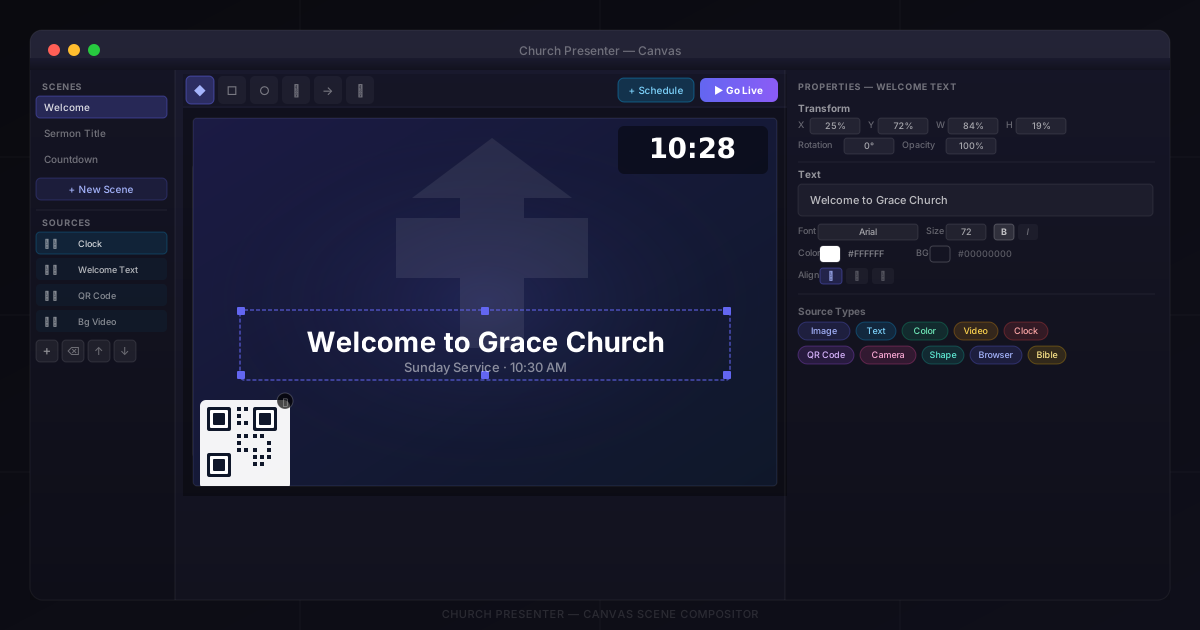
Вкладка Canvas в Church Presenter — это компоновщик сцен: редактор на основе слоёв, в котором вы объединяете несколько источников (изображения, текстовые наложения, видео, прямые трансляции с камер, часы, QR-коды и многое другое) в одну композицию и отправляете её на экран проекции как единый вывод.
Он работает аналогично редактору сцен OBS Studio, но полностью встроен в Church Presenter — рядом с вашими песнями, Писанием и слайдами.
Открытие вкладки Canvas
Нажмите на вкладку Canvas в строке вкладок в верхней части окна Church Presenter.
Вкладка открывается в трёхпанельном макете:
- Левая панель — список сцен (вверху) и источники текущей сцены (внизу).
- Центральная панель — интерактивный предпросмотр холста с панелью инструментов рисования вверху.
- Правая панель — свойства выбранного источника.
Шаг 1: Создание сцены
Если у вас ещё нет сцен, область холста показывает кнопку Создать сцену. Нажмите её, чтобы создать первую сцену.
Сцен может быть сколько угодно — например, одна для приветственного слайда, одна для петли до начала служения и одна для обратного отсчёта. Чтобы добавить ещё, нажмите + Новая сцена в нижней части списка сцен.
Чтобы переименовать сцену, дважды щёлкните на её названии в списке или нажмите значок карандаша рядом с ней. Чтобы удалить сцену, нажмите значок ×.
Соотношение сторон
При создании новой сцены её размер холста автоматически устанавливается в соответствии с разрешением экрана проекции. Если вы затем изменили размер окна или настройки проекции, и соотношение сторон холста больше не совпадает, Church Presenter показывает баннер с предупреждением и кнопкой Исправить, которая мгновенно подгоняет размер холста.
Шаг 2: Добавление источников
Выбрав сцену, нажмите кнопку + под списком источников, чтобы открыть меню добавления источника. Доступные типы источников:
| Источник | Функция |
|---|---|
| Изображение | Отображает статический файл изображения (jpg, png и др.) |
| Текст | Выводит текстовое наложение с настраиваемым шрифтом, размером, цветом и выравниванием |
| Цвет | Заполняет область сплошным цветом или линейным градиентом |
| Видео | Воспроизводит локальный видеофайл с опциональным повтором и регулировкой громкости |
| Часы | Показывает текущее время или обратный отсчёт до заданного времени |
| QR-код | Генерирует QR-код из URL или учётных данных Wi-Fi |
| Камера | Отображает прямой поток с камеры (веб-камера или вход Blackmagic DeckLink) |
| Захват экрана | Захватывает область экрана или конкретное окно приложения |
| Браузер | Отображает живую веб-страницу с настраиваемым размером и частотой кадров |
| Фигура | Рисует прямоугольник, эллипс, линию, стрелку или произвольный путь |
| Библия | Отображает стих и текст ссылки из Библии (синхронизируется с вкладкой «Библия») |
Каждый новый источник добавляется вверх списка (на передний план в порядке Z) и выделяется автоматически, чтобы вы сразу могли настроить его свойства.
Шаг 3: Настройка свойств источников
Нажмите на любой источник в списке, чтобы выбрать его. Его свойства отображаются в правой панели.
Каждый тип источника имеет собственные свойства, но некоторые настройки общие для всех:
- Положение и размер — перетащите маркеры на холсте, чтобы изменить положение или размер, или введите точные значения в панели свойств.
- Поворот — поверните источник на любой угол.
- Непрозрачность — независимо измените прозрачность источника.
Текстовый источник
Задайте содержимое текста, семейство шрифтов, размер, цвет, цвет фона, жирный/курсив, горизонтальное и вертикальное выравнивание, а также межстрочный интервал. Предпросмотр обновляется в реальном времени на холсте.
Цветовой источник
Выберите сплошной цвет. Включите Градиент, чтобы плавно переходить между двумя цветами — задайте оба цвета, угол и положение средней точки.
Видеоисточник
Выберите локальный видеофайл. Включите Повтор, чтобы видео воспроизводилось автоматически снова. Настройте Громкость, чтобы управлять уровнем звука независимо.
Источник «Часы»
Выберите режим Часы (текущее время) или режим Обратный отсчёт (отсчёт до заданного часа, минуты и секунды). Переключайтесь между 24-часовым и 12-часовым форматом, выбирайте, отображать ли часы и секунды. Настройте внешний вид часов: шрифт, размер, цвет и фон.
Источник QR-код
Выберите URL для кодирования веб-адреса или Wi-Fi для кодирования беспроводных учётных данных (SSID, пароль и тип шифрования). Настройте цвета переднего плана и фона или включите прозрачный фон, чтобы QR-код парил над сценой.
Источник «Камера»
Выберите из камер, обнаруженных системой. Если установлена карта Blackmagic DeckLink, она также появится здесь, предоставляя прямой источник захвата SDI или HDMI внутри сцены.
Источник «Захват экрана»
Захватите фиксированную область экрана (задайте X, Y, ширину, высоту) или захватите конкретное окно приложения по заголовку. Интервал захвата определяет, как часто обновляется снимок (по умолчанию 100 мс).
Браузерный источник
Введите любой URL. Задайте ширину и высоту рендеринга (по умолчанию 1920×1080), частоту кадров и при необходимости вставьте пользовательский CSS. Включите Принудительная прозрачность, чтобы убрать фон веб-страницы — удобно для встраивания веб-графики или нижних третей с прозрачным HTML-фоном.
Источник «Библия»
Библейский источник отображает стих и текст ссылки, выбранные на вкладке «Библия». Настройте стих и ссылку независимо с отдельными размерами шрифта и цветами.
Шаг 4: Упорядочивание источников
Источники в списке расположены снизу (сзади) вверх (спереди). Источник вверху списка находится перед всеми остальными.
Для изменения порядка:
- Нажмите на источник в списке, чтобы выбрать его.
- Используйте кнопки стрелка вверх (вперёд) и стрелка вниз (назад) на панели инструментов источников.
- Нажмите Delete или Backspace, чтобы удалить выбранный источник.
Каждая строка источника имеет два быстрых переключателя:
- Значок глаза — скрыть или показать источник, не удаляя его. Скрытые источники затемнены в списке и невидимы в выводе.
- Значок замка — заблокировать источник, чтобы его нельзя было случайно переместить или изменить размер на холсте. Значок замка закрывается; у заблокированных источников по-прежнему можно редактировать свойства.
Шаг 5: Рисование фигур прямо на холсте
Панель инструментов вверху области холста содержит шесть инструментов рисования:
| Инструмент | Фигура |
|---|---|
| ◆ Выбор | Перемещение и изменение размера существующих источников |
| □ Прямоугольник | Нарисовать закрашенный или контурный прямоугольник |
| ○ Эллипс | Нарисовать закрашенный или контурный эллипс |
| ∕ Линия | Нарисовать прямую линию |
| → Стрелка | Нарисовать линию со стрелкой |
| ✎ Произвольный | Нарисовать произвольный путь |
При выборе инструмента рисования (любого, кроме «Выбор») рядом с инструментами появляются два выбора цвета:
- Цвет обводки — цвет контура или линии.
- Цвет заливки — цвет внутренней заливки (можно установить прозрачным для контуров без заливки).
Рисуйте прямо на предпросмотре холста — фигура добавляется как источник Фигура в список источников, где вы можете её переместить, изменить размер или дополнительно отредактировать цвета.
Шаг 6: Выход в эфир
Когда сцена выглядит правильно в предпросмотре, нажмите В эфир (значок монитора в правом верхнем углу панели инструментов холста). Сцена мгновенно отправляется на экран проекции.
Чтобы остановить, нажмите Escape.
Добавление сцены в расписание
Нажмите Добавить в расписание (значок плейлиста рядом с кнопкой «В эфир»), чтобы сохранить текущую сцену как элемент расписания. При нажатии во время служения сцена мгновенно загружается и выходит в эфир без необходимости возвращаться на вкладку Canvas.
Это лучший способ создать последовательность перед началом служения — создайте сцену «Добро пожаловать», сцену «Петля до служения» и сцену «Обратный отсчёт», добавьте все три в расписание и запускайте их по порядку со вкладки «Расписание».
Советы
Создавайте сцены до начала служения. Предпросмотр холста всё отображает в реальном времени, поэтому сложные сцены с видео и потоками с камер стоит протестировать заранее, чтобы убедиться в производительности.
Используйте цветовой источник как фон. Добавьте цветовой источник, покрывающий весь холст, как нижний слой сцены. Установите сплошной чёрный, фирменный цвет или градиент — это создаст чистый фон без использования файла изображения.
Совмещайте с нижними третями. Вкладка Canvas предназначена для полных сцен; для анимированных наложений с именами используйте вкладку Нижние трети параллельно. Нижние трети накладываются поверх всего, что есть на экране, включая живую сцену Canvas.
Блокируйте фоновые источники. После размещения фонового изображения или цвета заблокируйте его, чтобы случайные нажатия на холст не смещали его при расстановке элементов переднего плана.
Сохраняйте несколько сцен для разных частей служения. Используйте одну сцену для музыки до служения (видеопетля + часы + логотип церкви), вторую для слайда проповеди (фоновое изображение + текст) и третью для момента пожертвования (текст + QR-код на страницу пожертвований).
Об воспроизведении отдельных аудио- и видеофайлов за пределами сцены Canvas смотрите Как воспроизводить аудио и видео в Church Presenter.
Для анимированных наложений нижних третей смотрите Как создавать анимированные нижние трети с Lottie-Gen.
Впервые используете Church Presenter? Начните с Как настроить программу для показа богослужений с нуля.