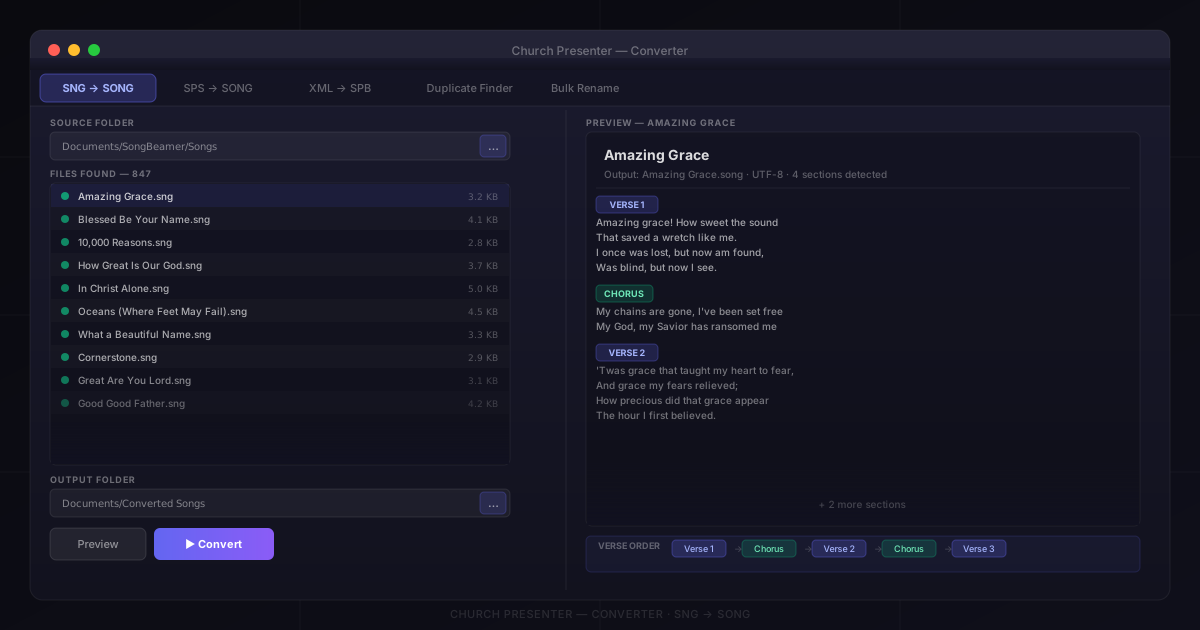
Если вы годами пользовались SongBeamer или SongPresenter, переход на новое приложение не означает, что придётся заново вбивать каждую песню. В Church Presenter встроен конвертер, который преобразует файлы .sng (SongBeamer) и .sps (SongPresenter) напрямую в формат .song, сохраняя текст, порядок куплетов, названия разделов и метаданные. Это руководство проведёт вас через весь процесс — от первого сконвертированного файла до чистой библиотеки без дублей.
Шаг 1: Откройте конвертер
Конвертер встроен в Church Presenter — ничего дополнительно скачивать не нужно.
- Откройте Church Presenter.
- Перейдите в Помощь → Конвертер.
Откроется окно с вкладками для каждого типа конвертации: SNG → SONG, SPS → SONG, XML → SPB, Поиск дублей и Массовое переименование.
Шаг 2: Найдите файлы песен
Перед конвертацией определите, где текущее приложение хранит песни.
SongBeamer
SongBeamer хранит каждую песню в отдельном файле .sng, как правило, в одной папке (или дереве папок). По умолчанию — Документы\SongBeamer\Songs, но ваша церковь могла перенести их на сетевой диск или внешний накопитель.
В SongBeamer перейдите в Настройки → Пути, чтобы уточнить точное расположение. Именно на эту папку вы укажете конвертеру на следующем шаге.
SongPresenter
SongPresenter хранит всю книгу песен в одном файле .sps. Версия для Windows использует текстовый формат .sps, версия для Mac — SQLite. Конвертер распознаёт оба варианта автоматически — вам не нужно знать, какой именно у вас.
Найдите файл .sps на компьютере. В Windows он обычно находится в Документы\SongPresenter, на Mac — в папке Application Support приложения.
Шаг 3: Конвертация из SongBeamer
- В конвертере перейдите на вкладку SNG → SONG.
- Нажмите Выбрать папку и укажите папку с файлами
.sng. Конвертер просканирует её (включая подпапки) и покажет список найденных песен. - Нажмите Предпросмотр, чтобы увидеть, что будет создано, прежде чем что-либо записывается на диск. В предпросмотре отображается имя файла, обнаруженные разделы и метаданные (название, порядок куплетов) из заголовков файла.
- Выберите Папку вывода — удобно создать новую пустую папку, например
Документы\Конвертированные песни. - Нажмите Конвертировать. Конвертер создаёт по одному файлу
.songна каждый файл.sngи показывает прогресс.
Кодировка: файлы SongBeamer могут быть сохранены в UTF-8 или Windows-1251 (распространено в русскоязычных и восточноевропейских библиотеках). Конвертер определяет кодировку автоматически — ручная настройка не нужна.
Порядок куплетов: файлы SongBeamer часто содержат заголовок #VerseOrder, задающий последовательность куплетов и припевов. Конвертер читает его и вставляет тот же порядок в файл .song, поэтому песни открываются в Church Presenter с уже правильной структурой.
Шаг 4: Конвертация из SongPresenter
- В конвертере перейдите на вкладку SPS → SONG.
- Нажмите Выбрать файл и укажите ваш файл
.sps. - Нажмите Предпросмотр. Поскольку один файл
.spsсодержит целую книгу песен, предпросмотр показывает список всех найденных песен и извлечённые метаданные: название, автор, композитор, мелодия, структура куплетов и припевов. - Выберите Папку вывода.
- Нажмите Конвертировать. Каждая песня из книги станет отдельным файлом
.songв папке вывода.
Конвертер извлекает название книги песен из файла .sps и может использовать его для именования подпапки — это помогает сохранить порядок при импорте из нескольких книг.
Шаг 5: Добавьте песни в Church Presenter
После конвертации поместите файлы .song туда, где их найдёт Church Presenter.
- Перейдите в Настройки → Песни и проверьте путь к Папке библиотеки песен. Это папка, которую Church Presenter отслеживает на наличие файлов
.song. - Скопируйте (или переместите) сконвертированные файлы
.song— или всю папку вывода — в папку библиотеки. - Church Presenter подхватывает новые файлы без перезапуска. Переключитесь на вкладку Песни — импортированная библиотека появится сразу.
Если вы импортируете из SongBeamer и SongPresenter одновременно, можно конвертировать всё в одну папку вывода — конвертер предупредит о коллизии имён прежде чем перезапишет файл.
Шаг 6: Найдите и удалите дубли
В большинстве переносимых библиотек есть дубли — одна и та же песня из книги SongPresenter и отдельный файл .sng из SongBeamer, или дубли, накопившиеся со временем из-за разного написания названия. Инструмент Поиск дублей в конвертере ускоряет их устранение.
- В конвертере перейдите на вкладку Поиск дублей.
- Нажмите Выбрать папку и укажите папку библиотеки песен (ту же, что читает Church Presenter).
- Нажмите Сканировать. Поиск использует отпечатки на уровне строк и находит совпадения даже при отсутствующем куплете или ошибке в написании — это не простое сравнение имён файлов или названий.
- Результаты группируются по вероятным дублям. Кликните по группе, чтобы открыть просмотр diff — сравнение файлов бок о бок, как в GitHub.
- В каждой группе отметьте файлы для удаления. Кнопка Автовыбор дублей в одной папке выбирает наиболее вероятные дубли автоматически.
- Нажмите Удалить выбранные.
Обнаружение омоглифов: если в библиотеке есть песни с символами, набранными частично латиницей и частично кириллицей (распространённая проблема в украинских, русских и болгарских библиотеках), поиск обнаруживает и может исправить такие смешанные совпадения.
Шаг 7: Очистка имён файлов (необязательно)
Файлы SongBeamer нередко имеют имена вида 0042 - Amazing Grace.sng, и конвертер сохраняет этот шаблон в файлах .song. Если вы хотите более чистые имена, вкладка Массовое переименование поможет сделать это без ручной правки каждого файла.
- В конвертере перейдите на вкладку Массовое переименование.
- Нажмите Выбрать папку и укажите папку с конвертированными файлами
.song. - Выберите правило переименования:
- Удалить ведущие номера — убирает числовой префикс (
0042 - Amazing Grace.song→Amazing Grace.song) - Переименовать по первой строке куплета — заменяет имя файла первой строкой песни
- Преобразование регистра — применяет единый регистр ко всем файлам
- Удалить ведущие номера — убирает числовой префикс (
- Панель Предпросмотр обновляется в реальном времени, показывая исходное и новое имя каждого файла. Ничего не переименовывается до подтверждения.
- Если новые имена вызовут коллизии, конвертер выделит их для разрешения.
- Нажмите Переименовать.
Проверка результатов
После импорта потратьте несколько минут на проверку:
- Найдите знакомую песню — введите название в поле поиска на вкладке «Песни» и откройте её. Убедитесь, что все куплеты и припев присутствуют в правильном порядке.
- Просмотрите несколько песен наугад — убедитесь, что специальные символы (умлауты, кириллица) отображаются корректно, без искажений.
- Проверьте усечённые песни — если в песне только один куплет вместо четырёх, возможно, исходный файл использовал разделитель разделов, который конвертер не распознал. Откройте исходный
.sngили.spsв текстовом редакторе рядом со встроенным редактором песен Church Presenter, чтобы восполнить недостающие разделы.
Если что-то выглядит неправильно, исходные файлы остаются нетронутыми — конвертер записывает только в папку вывода. Вы можете скорректировать настройки и повторить конвертацию в любое время.
Советы для успешного переноса
Сначала конвертируйте в промежуточную папку. Не конвертируйте напрямую в папку библиотеки. Конвертируйте в отдельную папку, проверьте результаты, удалите дубли — и только потом скопируйте чистые файлы. Это даёт возможность легко откатиться при необходимости.
Сохраните исходные файлы SongBeamer или SongPresenter как резервную копию. Даже после успешного переноса храните оригиналы .sng или .sps несколько месяцев. Если позже обнаружится нестандартная песня, которая не конвертировалась корректно, оригинал пригодится.
Немедленно решайте проблемы с кодировкой. Если в тексте песни появляются вопросительные знаки, прямоугольники или неверные буквы, вероятно, исходный файл сохранён в нестандартной кодировке. Откройте .sng в текстовом редакторе (например, Notepad++ для Windows или BBEdit для Mac), проверьте кодировку, сохраните как UTF-8 и повторите конвертацию.
Используйте редактор песен для финальной полировки. Когда песни уже в Church Presenter, встроенный редактор (F3) — лучшее место для исправления того, что конвертер не смог распознать автоматически: перестановка разделов, уточнение метки куплета, добавление бриджа. Изменения сохраняются немедленно и вступают в силу при следующем показе.
После импорта библиотеки следующий шаг — организация песен по книгам и создание первого расписания служения. Смотрите Как создать и вести библиотеку песен в Church Presenter.
Впервые используете Church Presenter? Начните с Как настроить программу для показа богослужений с нуля.