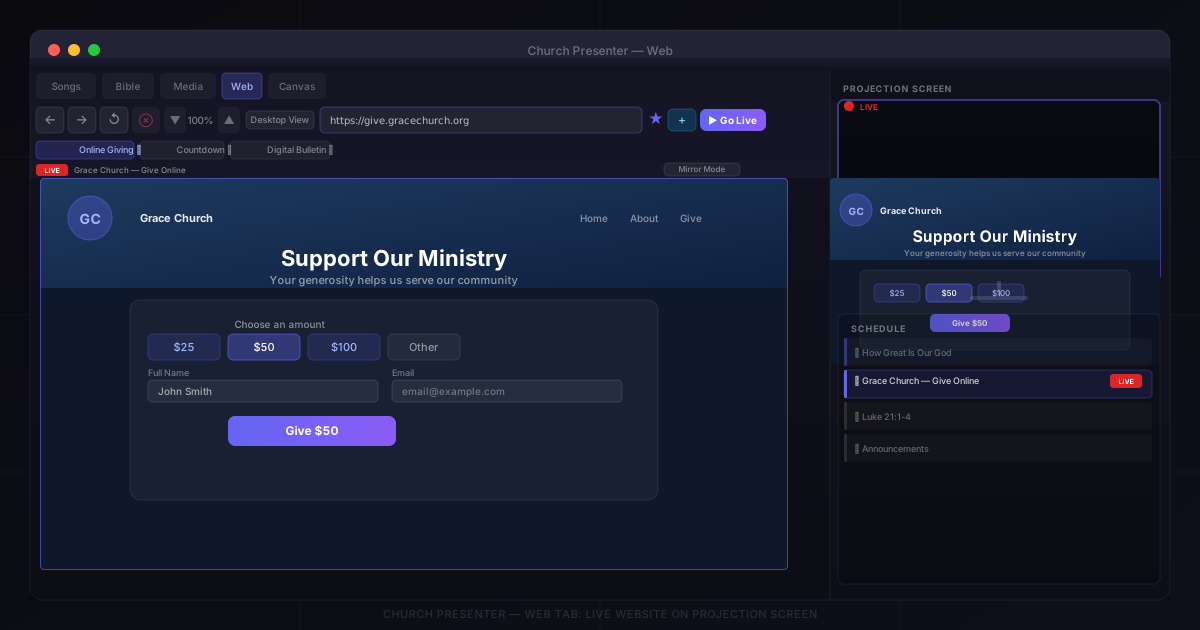
Záložka Web v Church Presenter vám umožňuje premietať akúkoľvek živú webovú stránku priamo na projekčnú obrazovku — stránku darov vašej cirkvi, chat živého prenosu, stránku odpočítavania, digitálny bulletin alebo akýkoľvek iný webový obsah. Prehliadač beží priamo v aplikácii, bez správy externého okna.
Pred začatím: aktivujte výstup webu
Tlačidlo Live v záložke Web je aktívne iba vtedy, keď aspoň jeden výstup projekcie má povolené zobrazenie webu.
- Otvorte Nastavenia (⚙ na paneli nástrojov).
- Prejdite na záložku Projekcia.
- Vyberte projekčnú obrazovku, ktorú chcete použiť.
- Povoľte Zobraziť web pre túto obrazovku.
- Kliknite na Uložiť.
Musí byť tiež pripojená druhá obrazovka, aby bolo tlačidlo Live aktívne — web sa vykresľuje na projekčnej obrazovke, nie na monitore operátora.
Otvorenie záložky Web
Kliknite na záložku Web v pruhu záložiek v hornej časti okna Church Presenter.
Záložka sa otvorí s panelom nástrojov hore a oblasťou náhľadu nižšie. Náhľad zobrazuje presne to, čo živý prehliadač vykresľuje — alebo prázdny stav, kým nezadáte URL.
Krok 1: Zadanie URL
Napíšte ľubovoľnú webovú adresu do lišty URL. Nemusíte zadávať https:// — ak napíšete doménu bez prefixu, Church Presenter ho pridá automaticky po stlačení Enter.
Stlačte Enter pre načítanie stránky v náhľade. Náhľad sa okamžite aktualizuje, aby ste mohli overiť vzhľad stránky pred odoslaním naživo.
Krok 2: Navigácia a prehliadanie
Panel nástrojov má štandardné ovládacie prvky navigácie prehliadača:
| Tlačidlo | Akcia |
|---|---|
| ← Späť | Prejsť na predchádzajúcu stránku |
| → Dopredu | Prejsť dopredu v histórii |
| ↺ Obnoviť | Znovu načítať aktuálnu stránku |
| Vymazať vyrovnávaciu pamäť | Odstrániť lokálnu vyrovnávaciu pamäť prehliadača (~/.churchpresenter/webview-cache) |
Priblíženie: Použite ovládanie priblíženia (▲ / ▼ so zobrazením percent medzi nimi) pre zväčšenie alebo zmenšenie stránky. Ovplyvňuje to náhľad aj živý výstup. Predvolená hodnota je 100 %.
Prepínač Mobilné/Počítač: Prepínajte medzi užívateľským agentom pre počítač a mobilné zariadenie tlačidlom Zobrazenie počítač / Mobilné zobrazenie. Mobilné zobrazenie aktivuje responzívne rozloženie stránky — užitočné pre weby, ktorých mobilné rozloženie je čitateľnejšie na vzdialenosť projekcie.
Krok 3: Ukladanie často používaných stránok ako záložky
Ak má vaša cirkev stránky, ktoré sa používajú každý týždeň — stránku darov, živý prenos, digitálny bulletin — uložte ich ako záložky pre prepínanie jedným kliknutím.
- Prejdite na danú stránku.
- Kliknite na ikonu ☆ hviezdičky na paneli nástrojov. Hviezdička sa vyplní, čím sa zobrazí, že stránka je uložená.
- Pod panelom nástrojov sa zobrazí lišta záložiek so všetkými uloženými stránkami. Kliknutím na záložku ju okamžite načítate.
Pre odobratie záložky kliknite na tlačidlo ✕ na jej čipe v lište záložiek alebo prejdite na uloženú URL a kliknite na vyplnenú hviezdičku.
Krok 4: Ísť naživo
Keď stránka vyzerá v náhľade správne, kliknite na tlačidlo Live (ikona monitora, zvýraznená primárnou farbou vášho motívu).
Web sa okamžite zobrazí na projekčnej obrazovke. V paneli nástrojov sa zobrazí červený odznak LIVE vedľa názvu stránky (alebo URL, ak názov nie je k dispozícii).
Chcete-li zastaviť: stlačte Escape alebo prepnite na iný obsah (pieseň, biblický verš alebo snímku). Projekčná obrazovka sa vráti na pozadie.
Krok 5: Ovládanie živej stránky z pultu operátora
Keď je web naživo, môžete s ním stále interagovať zo záložky Web bez dotyku projekčnej obrazovky. Church Presenter ponúka dva režimy náhľadu, medzi ktorými možno prepínať počas vysielania:
Zrkadlový režim (predvolený)
Zrkadlový režim zobrazuje živý snímok obrazovky projekčnej obrazovky. Môžete:
- Klikať — Church Presenter presmeruje kliknutie na živý prehliadač na správne súradnice, takže kliknutie na tlačidlo alebo odkaz v náhľade ho skutočne aktivuje na projekčnej obrazovke.
- Posúvať — udalosti posúvania sa preposielajú do živého prehliadača.
- Písať — pod odznakom LIVE sa zobrazí pole Písať na stránku. Čo napíšete, sa vloží do aktívneho vstupného poľa na živej stránke. Kliknite na Zamerať prvý vstup (tlačidlo vedľa poľa) pre automatické zameranie prvého textového poľa na živej stránke.
Poznámka pre macOS: Zrkadlový režim využíva snímok obrazovky živého okna prehliadača. Ak náhľad po prechode na živé vysielanie zostane prázdny, prejdite do Nastavenia systému → Súkromie a bezpečnosť → Nahrávanie obrazovky a udeľte Church Presenter oprávnenie.
Interaktívny režim
Kliknutím na prepínač Zrkadlový režim / Interaktívny režim (viditeľný, keď je web naživo) prepnete na vložený prehliadač v náhľade operátora. V tomto režime priamo navigujete a interagujete so stránkou v náhľade — navigácia, kliknutia a posúvanie prebiehajú naživo. Prechod na novú stránku v interaktívnom režime okamžite aktualizuje projekčnú obrazovku.
Interaktívny režim použite, keď potrebujete vyplniť formulár, prechádzať stránky alebo interagovať s JavaScriptovo náročným obsahom počas bohoslužby.
Pridanie webu do plánu bohoslužby
Pre plánovaný webový obsah — pripomienka darov pred bohoslužbou, stránka odpočítavania — pridajte ho do plánu, aby ste ho mohli aktivovať jedným kliknutím vedľa piesní a biblických veršov.
- Zadajte URL a nechajte stránku načítať.
- Kliknite na tlačidlo Pridať do plánu (ikona zoznamu skladieb) na paneli nástrojov.
- Stránka sa pridá do panela plánu ako položka Webová stránka s názvom stránky.
Počas bohoslužby kliknite na položku v pláne pre načítanie URL a automatické odoslanie naživo.
Pozri Ako zostaviť a viesť plán nedelenej bohoslužby pre úplný popis panela plánu.
Tipy
Načítajte stránky pred bohoslužbou. Otvorte záložku Web pár minút vopred a prejdite na stránky, ktoré plánujete použiť.
Uložte stránku darov ako záložku. Ak vaša cirkev používa platformu pre online dary, záložka umožní jedno kliknutie v momente zbierky.
Používajte mobilné zobrazenie pre jednoduchšie rozloženie. Mnohé stránky darov a registrácií majú čistejšie mobilné rozloženie s väčšou typografiou.
Vymažte vyrovnávaciu pamäť, ak stránka vyzerá zastaralo. Ak stránka nezobrazuje aktuálny obsah, kliknite na Vymazať vyrovnávaciu pamäť a znovu načítajte.
Pridávajte webové stránky do plánu ako každú inú položku. Položky webových stránok stoja v rovnakom poradí ako piesne, verše a snímky.
Ak chcete vložiť web ako súčasť väčšej skladanej scény (vrstvené s textom, hodinami alebo obrázkami), použite namiesto toho zdroj Prehliadač v záložke Canvas. Pozri Ako používať kompozítor scén Canvas v Church Presenter.
Nový v Church Presenter? Začnite s Ako nastaviť softvér pre prezentácie bohoslužieb prvýkrát.