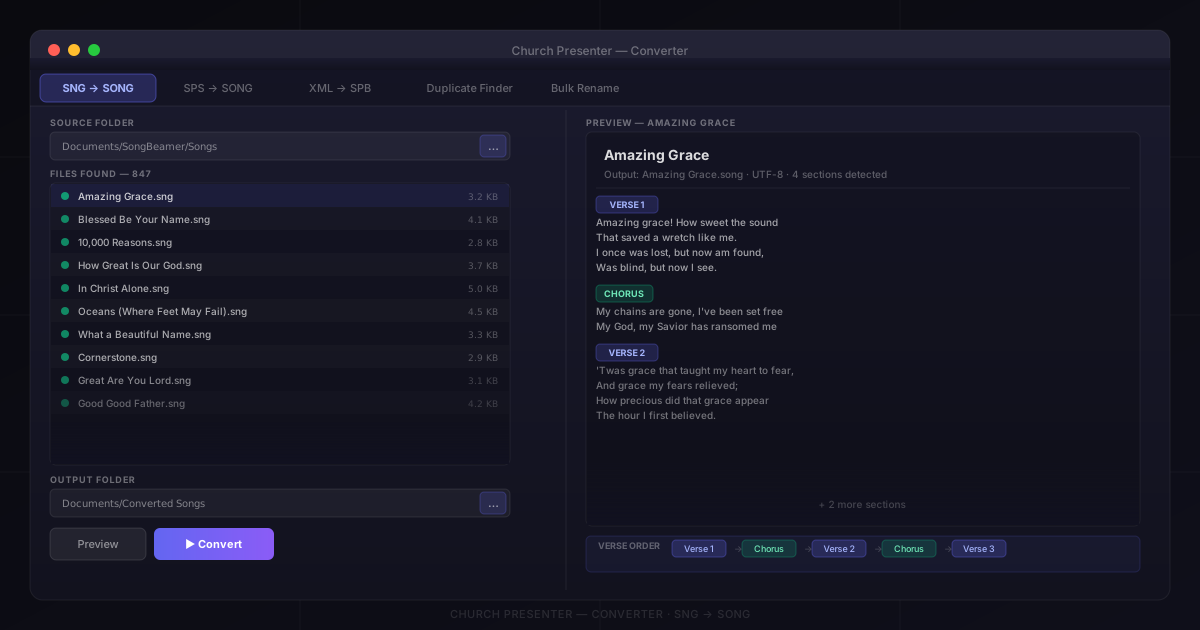
Ak používate SongBeamer alebo SongPresenter roky, prechod na novú aplikáciu nemusí znamenať prepisovanie každej piesne od začiatku. Church Presenter obsahuje integrovaný konvertor, ktorý prevedie súbory .sng (SongBeamer) a .sps (SongPresenter) priamo do formátu .song používaného Church Presenterom — a zachová text, poradie slôk, názvy sekcií a metadáta. Táto príručka vás prevedie celým procesom migrácie od prvého prevedeného súboru po čistú knižnicu bez duplikátov.
Krok 1: Otvorte konvertor
Konvertor je integrovaný priamo v Church Presenteri — nie je potrebné žiadne samostatné stiahnutie.
- Otvorte Church Presenter.
- Prejdite do Pomocník → Konvertor.
Otvorí sa okno s kartami pre každý typ konverzie: SNG → SONG, SPS → SONG, XML → SPB, Hľadanie duplikátov a Hromadné premenovanie.
Krok 2: Nájdite existujúce súbory piesní
Pred konverziou zistite, kde vaša aktuálna aplikácia uchováva piesne.
SongBeamer
SongBeamer ukladá každú pieseň ako samostatný textový súbor .sng, zvyčajne v jednom priečinku (alebo stromovej štruktúre). Predvolené umiestnenie je zvyčajne Dokumenty\SongBeamer\Songs, no váš zbor ich mohol presunúť na sieťový disk alebo externé úložisko.
V SongBeameri skontrolujte presné umiestnenie v Nastavenia → Cesty.
SongPresenter
SongPresenter ukladá celý spevník do jedného súboru .sps. Verzia pre Windows používa textový formát .sps; verzia pre Mac databázu SQLite. Konvertor zvláda oba automaticky.
V systéme Windows sa súbor nachádza zvyčajne v priečinku Dokumenty\SongPresenter; na Macu v priečinku Application Support aplikácie.
Krok 3: Konverzia zo SongBeameru
- V konvertore kliknite na kartu SNG → SONG.
- Kliknite na Vybrať priečinok a zvoľte priečinok so súbormi
.sng. Konvertor ho prehľadá (vrátane podpriečinkov) a zobrazí zoznam nájdených piesní. - Kliknite na Náhľad, aby ste videli, čo bude vytvorené, skôr než sa čokoľvek zapíše na disk.
- Zvoľte Výstupný priečinok — vhodný je nový prázdny priečinok, napríklad
Dokumenty\Prevedené piesne. - Kliknite na Previesť. Konvertor vytvorí jeden súbor
.songpre každý súbor.snga zobrazuje priebeh.
Kódovanie: súbory SongBeameru môžu byť uložené v UTF-8 alebo Windows-1251 (bežné vo východoeurópskych knižniciach). Konvertor kódovanie zistí automaticky.
Poradie slôk: súbory SongBeameru často obsahujú hlavičku #VerseOrder určujúcu poradie slôk a refrénov. Konvertor ju prečíta a zahrnie rovnaké poradie do súboru .song.
Krok 4: Konverzia zo SongPresenteru
- V konvertore kliknite na kartu SPS → SONG.
- Kliknite na Vybrať súbor a zvoľte súbor
.sps. - Kliknite na Náhľad. Pretože jeden súbor
.spsobsahuje celý spevník, náhľad zobrazuje zoznam všetkých nájdených piesní s extrahovanými metadátami. - Zvoľte Výstupný priečinok.
- Kliknite na Previesť. Každá pieseň zo spevníka sa stane samostatným súborom
.songvo výstupnom priečinku.
Krok 5: Pridajte piesne do Church Presenteru
- Prejdite do Nastavenia → Piesne a skontrolujte cestu k Adresáru knižnice piesní.
- Skopírujte (alebo presuňte) prevedené súbory
.songdo tohto adresára. - Church Presenter nové súbory rozpozná bez reštartu. Prepnite na kartu Piesne — importovaná knižnica sa zobrazí okamžite.
Krok 6: Nájdite a odstráňte duplicitné piesne
- V konvertore kliknite na kartu Hľadanie duplikátov.
- Kliknite na Vybrať priečinok a zvoľte adresár knižnice.
- Kliknite na Prehľadať. Nástroj používa odtlačky na úrovni riadkov na nájdenie zhôd aj pri chýbajúcej slohe alebo odlišnom pravopise.
- Výsledky sú zoskupené podľa pravdepodobných duplicitných klastrov. Kliknutím na skupinu otvoríte zobrazenie diff — porovnanie súborov vedľa seba.
- V každej skupine zaškrtnite súbory na odstránenie. Tlačidlo Automaticky vybrať duplikáty v rovnakom priečinku vykoná výber automaticky.
- Kliknite na Odstrániť vybrané.
Detekcia homoglyfov: ak vaša knižnica obsahuje piesne so znakmi zadanými čiastočne latinkou a čiastočne azbukou, nástroj tieto zmiešané zhody zistí a môže ich opraviť.
Krok 7: Vyčistite názvy súborov (voliteľné)
- V konvertore kliknite na Hromadné premenovanie.
- Kliknite na Vybrať priečinok.
- Zvoľte pravidlo premenovávania:
- Odstrániť úvodné čísla — odstráni číselný prefix
- Premenovať podľa prvého riadku slohy — nahradí názov súboru prvým riadkom piesne
- Prevod veľkosti písmen — použije jednotnú veľkosť písmen na všetky súbory
- Panel Živý náhľad sa aktualizuje v reálnom čase. Nič sa nepremenuje, kým nepotvrdíte.
- Kliknite na Premenovať.
Overenie výsledkov
- Vyhľadajte pieseň, ktorú dobre poznáte a otvorte ju. Skontrolujte, či sú prítomné všetky slohy a refrén v správnom poradí.
- Prezrite si náhodne niekoľko piesní — uistite sa, že špeciálne znaky (háčky, mäkčene, azbuka) sú zobrazené správne.
- Skontrolujte skrátené piesne — otvorte pôvodný súbor v textovom editore vedľa integrovaného editora piesní v Church Presenteri.
Tipy pre hladkú migráciu
Najprv prevádzajte do pracovného priečinka. Neprevádzajte priamo do aktívneho adresára knižnice. Skontrolujte výsledky, spustite hľadanie duplikátov a potom skopírujte čisté súbory.
Ponechajte pôvodné súbory SongBeameru alebo SongPresenteru ako zálohu po dobu niekoľkých mesiacov po migrácii.
Okamžite riešte problémy s kódovaním. Ak sa v texte piesne objavia nečitateľné znaky, otvorte súbor .sng v Notepad++ (Windows) alebo BBEdit (Mac), skontrolujte kódovanie, uložte ako UTF-8 a zopakujte konverziu.
Použite editor piesní na záverečné doladenie (F3) na opravu toho, čo konvertor nemohol automaticky rozpoznať.
Po importe knižnice je ďalším krokom jej usporiadanie do spevníkov a zostavenie prvého programu bohoslužby. Pozrite si Ako vytvoriť knižnicu piesní a spravovať ju v Church Presenteri.
Nový používateľ Church Presenteru? Začnite s Ako nastaviť prezentačný softvér pre bohoslužby po prvýkrát.